Jevとは?判断だけに特化したAIの仕組みと使い方をPlaygroundで試しながら分かりやすく解説!
目次
 ウマたん
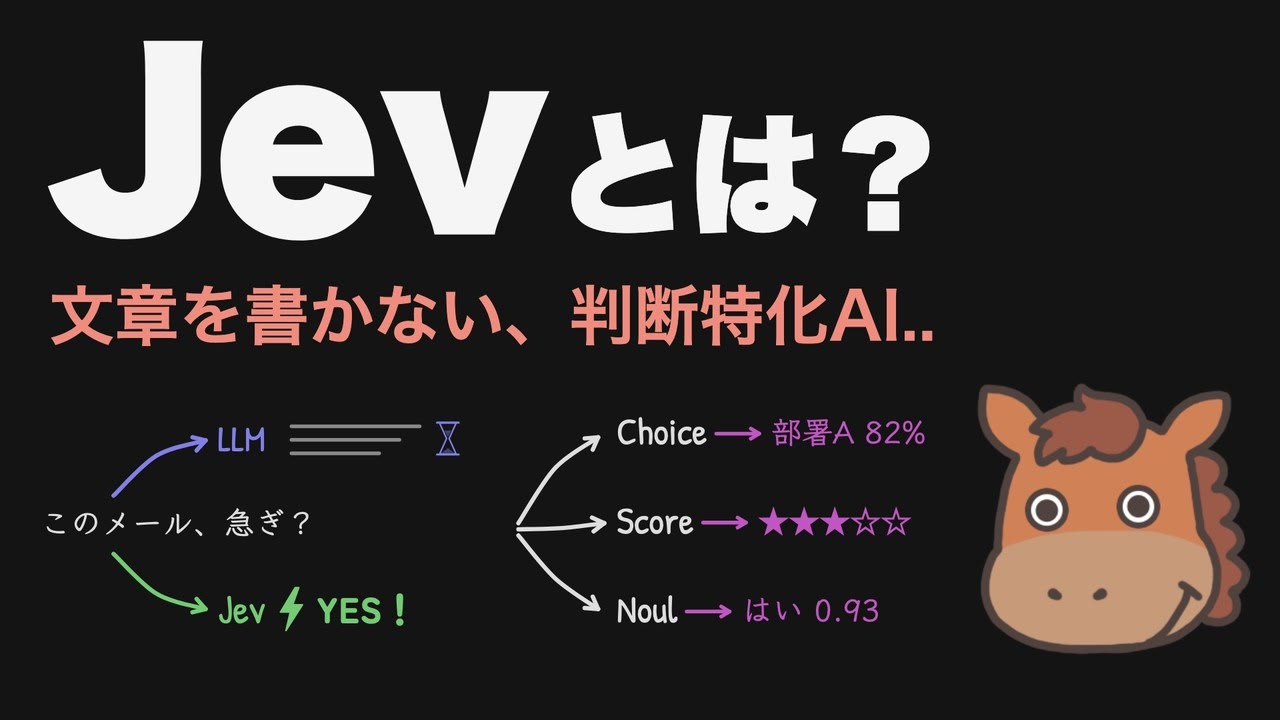
ウマたん当サイト【スタビジ】の本記事では、「判断だけ」に特化した新しいAI「Jev(ジェブ)」について分かりやすく解説していきます!仕組みや使いどころから、ブラウザで試せるPlaygroundでの使い方まで見ていきましょう!
こんにちは!ウマたんです!
AIに「このメール、急ぎ?」「このコマンド、実行しても大丈夫?」と聞いたとき、本当に欲しいものって何でしょう?
そう、長い説明文じゃなくて、パッと返ってくる「判断」ですよね!
でも、ChatGPTのようなLLMに判断をさせると、答えが返ってくるまで何秒も待たされたり、頼んだ形式と違う答えが返ってきたり…意外と使いにくいんです。
そんな悩みを解決するために生まれたのが、「判断だけ」に特化した新しいAI「Jev(ジェブ)」です!

判断だけするAIって、ChatGPTと何が違うの?

実際にどうやって使うのか、手を動かして試してみたい!
本記事では、次の内容を順番に解説していきます。
以下のYouTube動画でも解説していますので、あわせてチェックしてみてください!

Jevとは?
Jevとは、決められた選択肢の中から答えを選んで、その答えにどれくらい自信があるかを数字で返してくれる「判断専用」のAIです。
TypeSafe AIが2026年9月に公開したAIモデル
Jevは、アメリカ・サンフランシスコのスタートアップ「TypeSafe AI」が、2026年9月に公開したAIモデルです。
創業者は、ChatGPTの土台となった研究「InstructGPT」の論文に名を連ねた研究者。
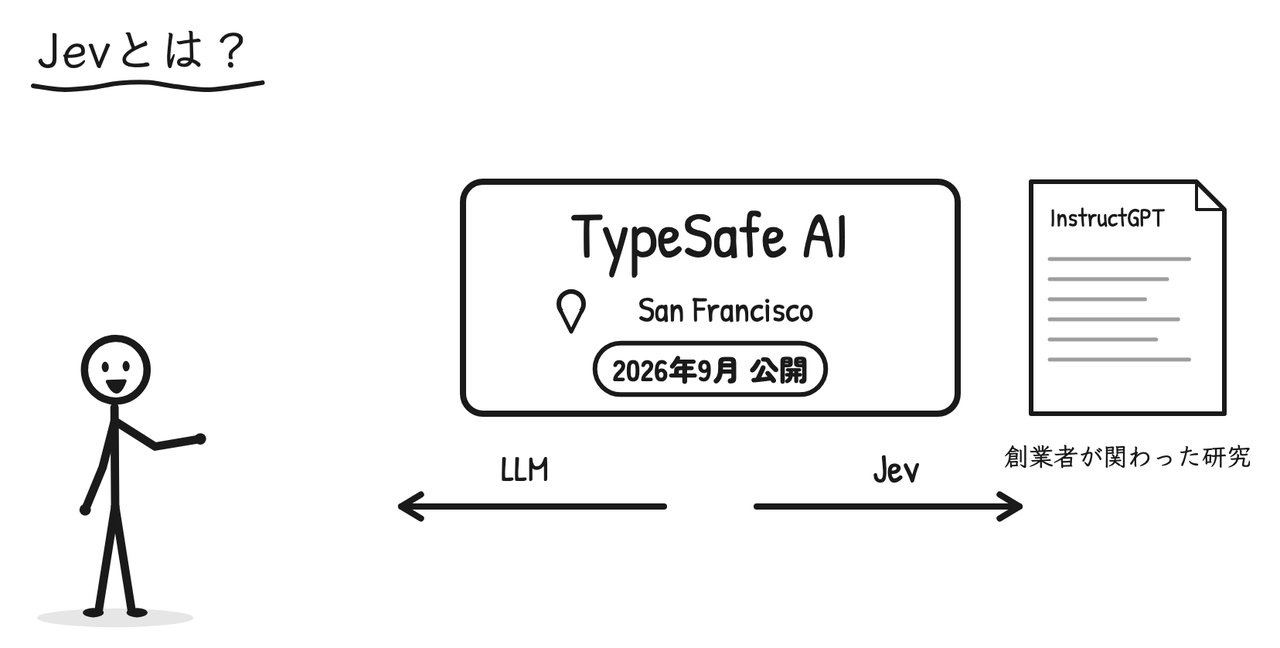
InstructGPTは、OpenAIが2022年に発表した研究です。人の評価をもとにした強化学習(RLHF)で、言語モデルが人の指示に沿った答えを返せるようにしたもので、ChatGPTのもとになりました。
そんなLLMの最前線にいた人が、あえてLLMとは逆の方向を目指して作ったのが、このJevなんです。
文章を書くAIではなく「選ぶAI」
ざっくり言うと、Jevは文章を書くAIではありません。
決められた選択肢の中から答えを選んで、その答えにどれくらい自信があるかを数字で返してくれる、「判断専用」のAIなんです!
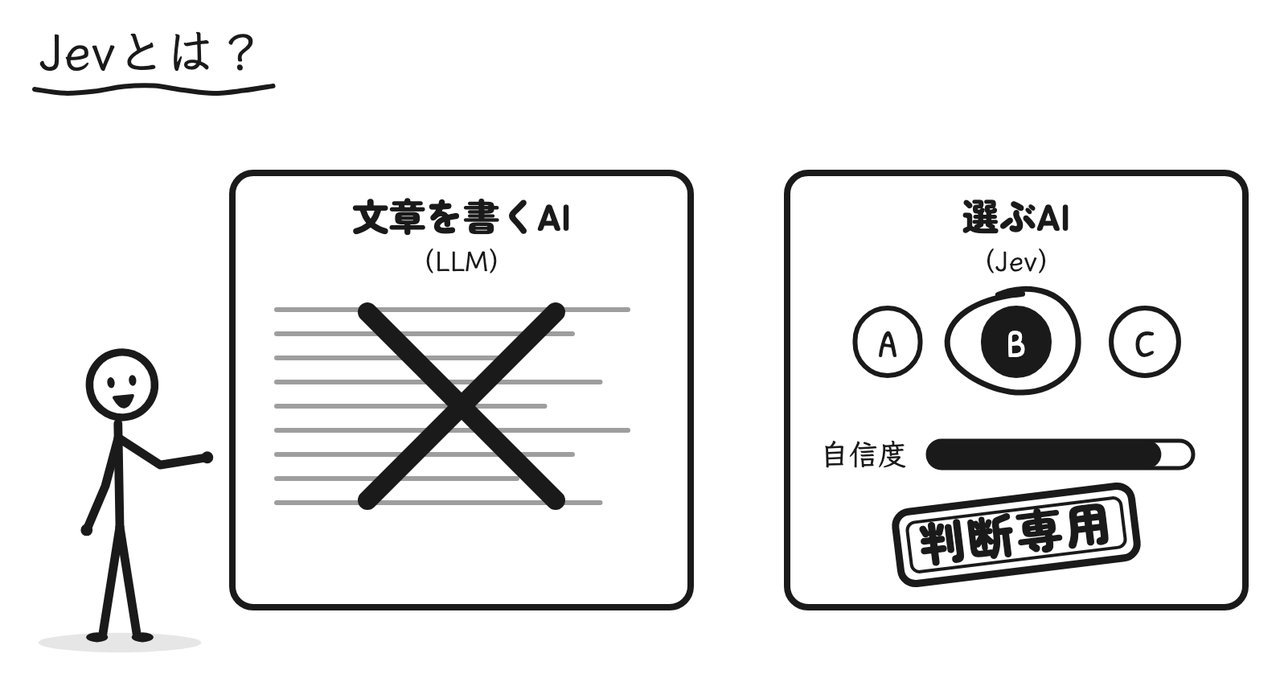
LLMとJevのちがいを表にすると、次のとおりです。
| LLM(ChatGPTなど) | Jev | |
|---|---|---|
| 返すもの | 文章 | 決めた選択肢の中の答え+自信度 |
| 答えの形 | 頼んでも形がずれることがある | 決めた形でしか返ってこない |
| 得意なこと | 文章を書く、じっくり考える | すばやく、大量に判断する |
| 速さ | 長い答えだと何秒もかかる | ほとんどが1秒未満 |
LLMに判断させるときの3つの困りごと
ではなぜ、わざわざ判断専用のAIが必要なのでしょうか?
実はLLMに判断をさせると、大きく3つの困りごとがあるんです。
① 遅くて高い
1つ目は、遅くて高いこと。
LLMは、次に来る言葉を予測しながら、文章を一語ずつ組み立てていきます。
そのため、答えが「はい」の一言だったとしても、前置きや考える過程まで書き出すと、時間もお金もかかってしまうんです。
LLMのAPIの料金は、読み込んだ文字の量と書き出した文字の量(トークン数)で決まることが多いので、判断を何万回もくり返すような使い方では、この差がどんどん大きくなります。
② 答えの形が安定しない
2つ目は、答えの形が安定しないこと。
「AかBで答えて」とお願いしても、余計な説明がついてきたり、選択肢にない答えが返ってきたりします。
人が読むならどれも問題ありませんが、プログラムで扱おうとすると、これがなかなか面倒なんですよね。
「はい」の文字を探して、なければやり直して…といった後処理が必要になってしまいます。
③ 自信の度合いが当てにならない
3つ目は、自信の度合いが当てにならないこと。
LLMって、間違っているときでも自信満々に答えちゃうことがあるんです!
もっともらしいウソをつく現象は「ハルシネーション」と呼ばれます。原因と対策は以下の記事で解説しています。
 生成AIでハルシネーションが起きる原因と対策について解説!当サイト【スタビジ】の本記事では、生成AIにおけるハルシネーションとは何かについて具体的な事例や原因、さらには対策方法を交えて分かりやすく解説していきます!
「この答えはどれくらい信じていいの?」が分からないと、AIの判断をそのまま自動の処理につなげるのは怖いですよね。
System 1 と System 2
そこで登場するのが、Jevです。
TypeSafe AIは、Jevのことを「System Oneモデル」と呼んでいます。
これは、2002年にノーベル経済学賞を受賞した心理学者、ダニエル・カーネマンの「ファスト&スロー」という考え方がもとになっています。
人間の思考には、直感でパッと判断する「System 1」と、じっくり考える「System 2」の2つがある、というものです。
| System 1 | System 2 | |
|---|---|---|
| 考え方 | 直感で、速く | じっくり、順を追って |
| 人間の例 | 「2+2は?」にすぐ答える | 「17×24は?」を筆算で解く |
| AIでいうと | Jev | LLM |
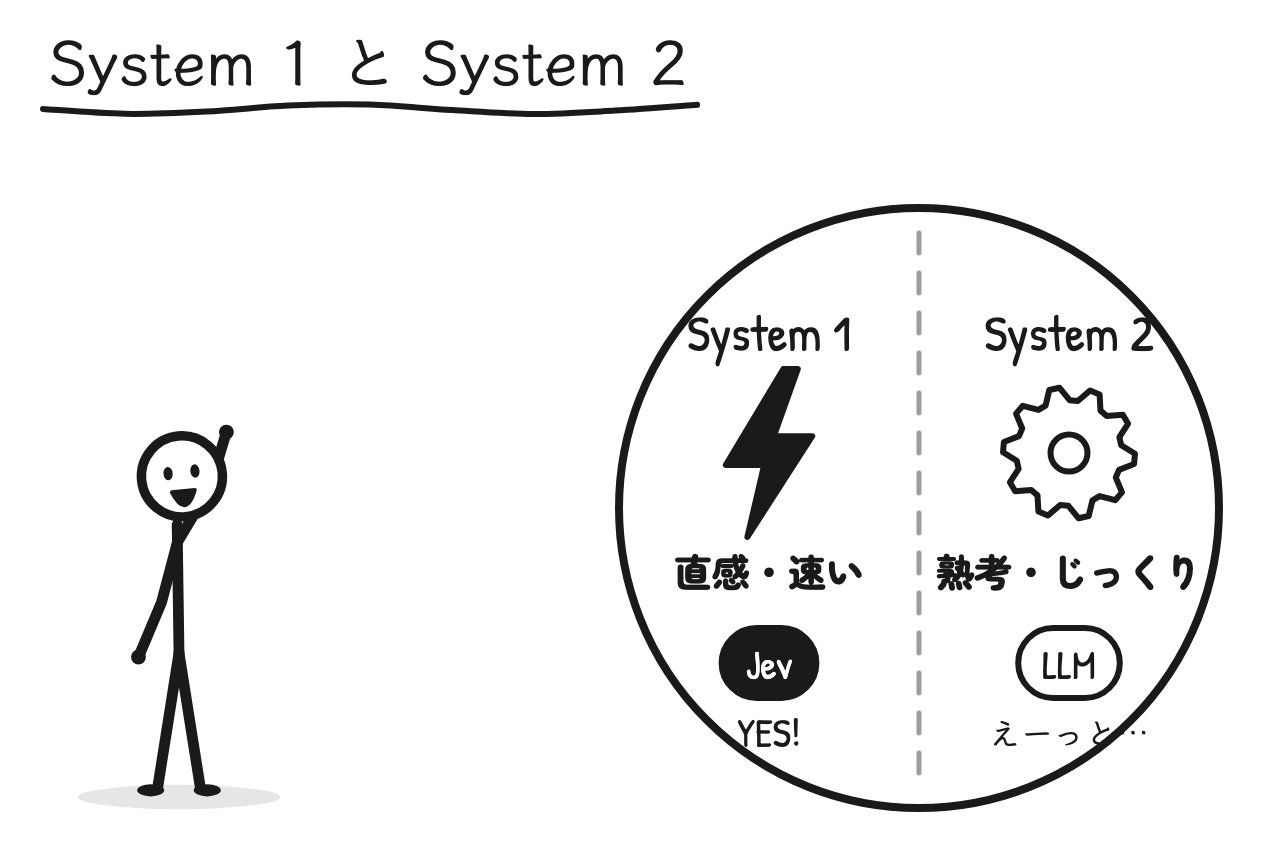
文章を組み立てながら考えるLLMが「System 2」だとすると、Jevは一瞬で判断を下す「System 1」。
つまり、JevはAIの「直感」の部分を担当してくれるんです!
Jevの仕組み
それでは、Jevの仕組みを見ていきましょう!
渡すのは「state」と「questions」の2つだけ
使い方はめちゃくちゃシンプル。渡すものは、たったの2つです。
たとえば、お客さんから届いた問い合わせメールをstateとして渡して、「どの部署に回すべき?」「緊急度はどれくらい?」「返金を求めている?」といった質問をまとめて送ります。
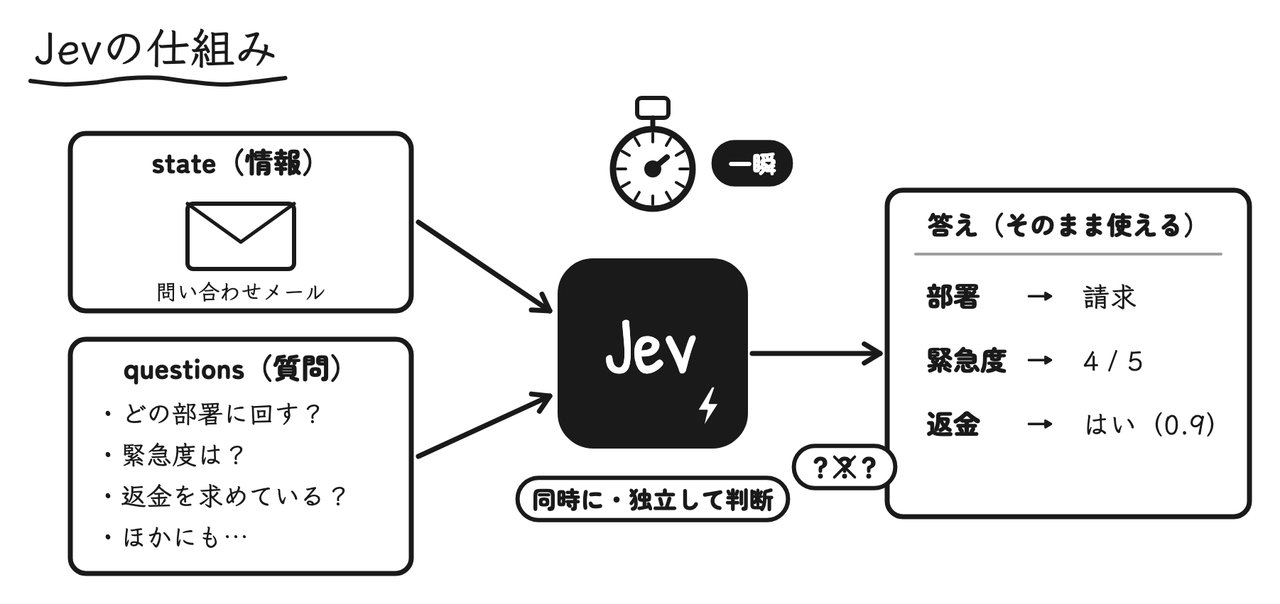
すると、Jevはすべての質問を同時に、それぞれ独立して判断してくれます。
だから、質問をいくつ増やしても、待ち時間はほとんど変わりません!
| 質問 | 返ってくる答えの例 |
|---|---|
| どの部署に回すべき? | 請求 |
| 緊急度はどれくらい? | 4 / 5 |
| 返金を求めている? | はい(0.9) |
しかも、返ってくるのは文章ではなく、プログラムでそのまま使える形の答え。
決めた選択肢の外の答えが返ってくることは、仕組み上ありえないんです!
LLMで困っていた「答えの形が安定しない」問題が、そもそも起きないようになっているわけですね。
3つの質問タイプ
質問には、3つのタイプがあります。
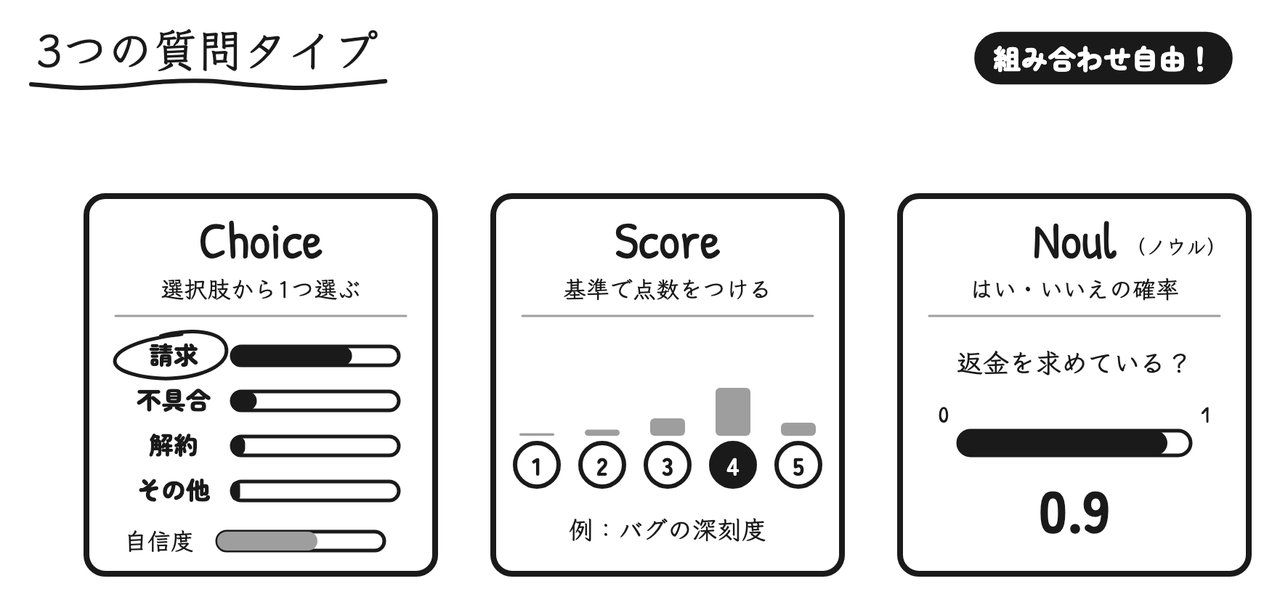
| タイプ | どんな質問か | 返ってくるもの | 使いどころの例 |
|---|---|---|---|
| Choice | 選択肢の中から1つを選ぶ | 選択肢ごとの確率と、全体の自信度 | 問い合わせを部署に振り分ける |
| Score | あらかじめ決めた基準で点数をつける | 点数 | バグの深刻度、緊急度の評価 |
| Noul(ノウル) | はい・いいえで答えられる問い | 0〜1の確率 | 「返金を求めているか?」 |
1つ目の「Choice」は、選択肢の中から1つを選ぶタイプで、部署の振り分けなどに使えます。選択肢ごとの確率と、全体の自信度も一緒に返ってきます。
2つ目の「Score」は、あらかじめ決めた基準で点数をつけるタイプで、バグの深刻度や、緊急度の評価なんかにピッタリです。
3つ目の「Noul(ノウル)」は、「返金を求めているか?」のような、はい・いいえで答えられる問いに、0から1の確率で答えてくれるタイプです。
この3つを組み合わせるだけで、いろんな判断をプログラムに組み込めてしまうんですね!
自信度と閾値
そして、Jevのいちばんの特徴が、この「自信度」です。
JevはRLCDという独自の方法で学習していて、自信度の数字が、実際の当たりやすさに近くなるように調整されています。
たとえば「自信度90%」と答えた判断を集めてみたら、だいたい9割が当たっている。そんな状態を目指しているわけです。このように、自信度と実際の正解率をそろえることを「キャリブレーション(較正)」と呼びます。
自信度で「誰がやるか」を分ける
これが何に役立つのかというと…
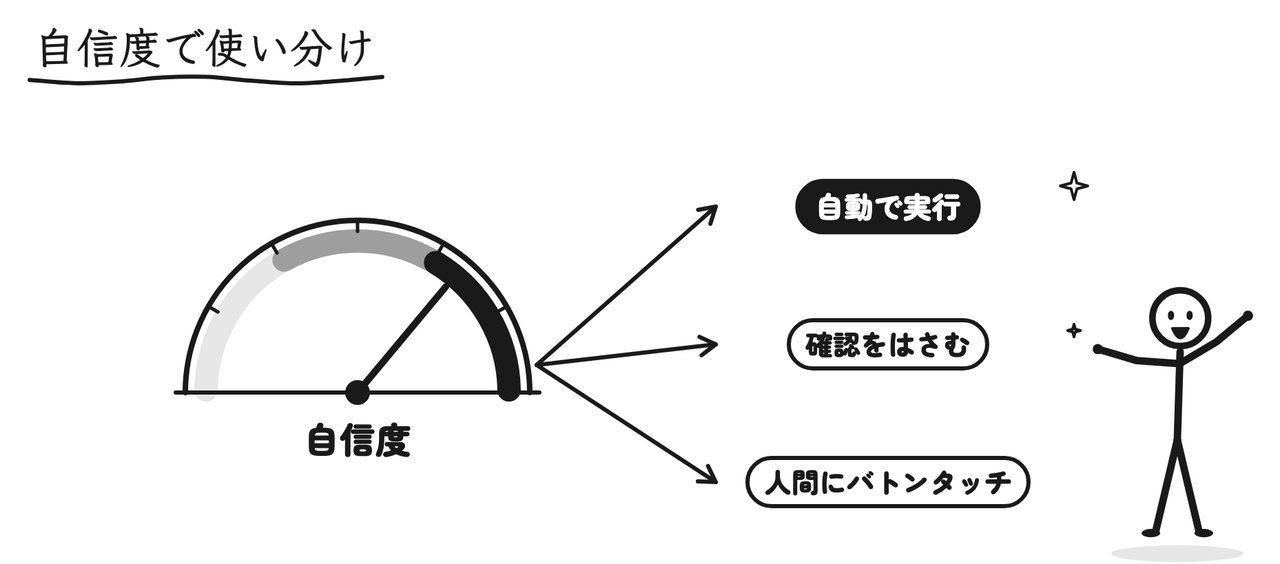
| 自信度 | 次の動き |
|---|---|
| 高い | そのまま自動で実行 |
| 中くらい | 確認をはさむ |
| 低い | 人間にバトンタッチ |
こんな仕組みが、簡単に作れてしまうんです!
プログラムで書くと、たとえば次のようなイメージです(数字は考え方の例です)。
# 自信度に応じて、次の動きを決める(考え方の例)
if confidence >= 0.9:
    run_automatically()     # 自動で実行
elif confidence >= 0.6:
    ask_for_confirmation()  # 確認をはさむ
else:
    hand_over_to_human()    # 人間にバトンタッチ
この 0.9 や 0.6 のように、「ここから上は任せる」と線を引く値のことを「閾値(しきい値)」と呼びます。
操作のリスクに合わせて閾値を変える
さらに、操作のリスクに合わせて閾値を変える、といった使い分けもできます。
| 操作 | リスク | 進め方 |
|---|---|---|
| 残高の確認 | 低い | すぐに実行 |
| お金の振り込み | 高い | 自信度がかなり高いときだけ、確認をはさんで進める |
AIに任せるところと、人間が見るところを、数字でハッキリ線引きできる。これがJevの大きな強みなんです!
Jevの速さとコスト
さらにJevは、とにかく速くて安い!
1回の判断にかかる時間は、ほとんどが1秒にも満たないくらい。まさに一瞬です。
料金も、LLMと比べるとケタ違いに安く設定されています。
開発元の比較では、最新のLLMより何十倍、何百倍も速くて安いとされているんです!
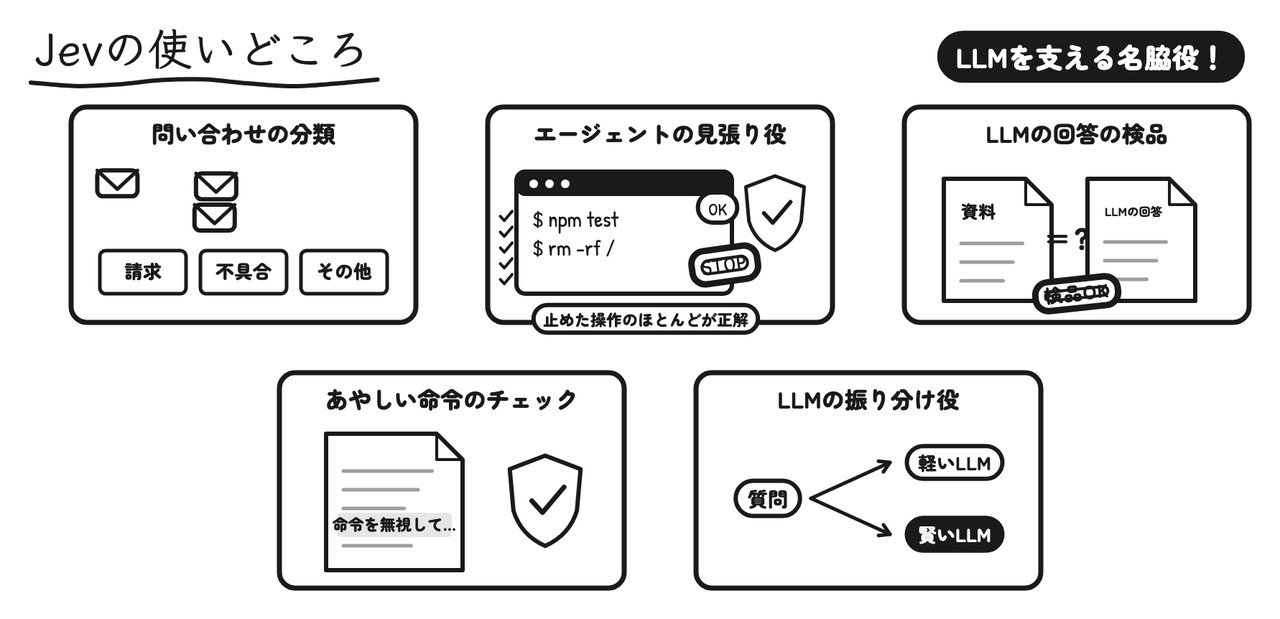
Jevの使いどころ
では、Jevは実際にどんな場面で使われているのでしょうか?代表的な例を見ていきましょう!
AIエージェントの見張り役
特に面白いのが、AIエージェントの見張り役です。
コーディングエージェントは、ファイルを消したり、プログラムを動かしたりするコマンドを自分で実行します。
その前に、「この操作、危なくない?」をJevがチェックしてくれるんです。
ある開発者の事例では、膨大な数の操作を見張って、止めた操作のほとんどが正しい判断だったと報告されています。
AIエージェントの作り方については、以下の記事で解説しています。
 LangChain・LangGraphを使ったAIエージェントの作り方を分かりやすく解説!本記事では、昨今話題のAIエージェントの作り方について解説していきます!LangChainのTool Callingという仕組みを使ってAIエージェントを定義していきますよ!このAI時代に必須のスキルをおさえておきましょう!
あやしい命令のチェック
Webページやメールなど、外から読み込んだ文章の中に「これまでの指示を無視して…」のような命令をこっそり入れて、AIをだまそうとする攻撃があります。
これは「プロンプトインジェクション」と呼ばれる攻撃です。
読み込んだ文章をLLMに渡す前に、Jevで「AIをだます命令が入っていないか?」を判定しておけば、守りを一段かたくできます。
こんなふうにJevは、LLMを陰で支える名脇役として、どんどん活躍の場を広げているんです!
Jevの苦手なこと・注意点
もちろん、Jevにも苦手なことがあります。
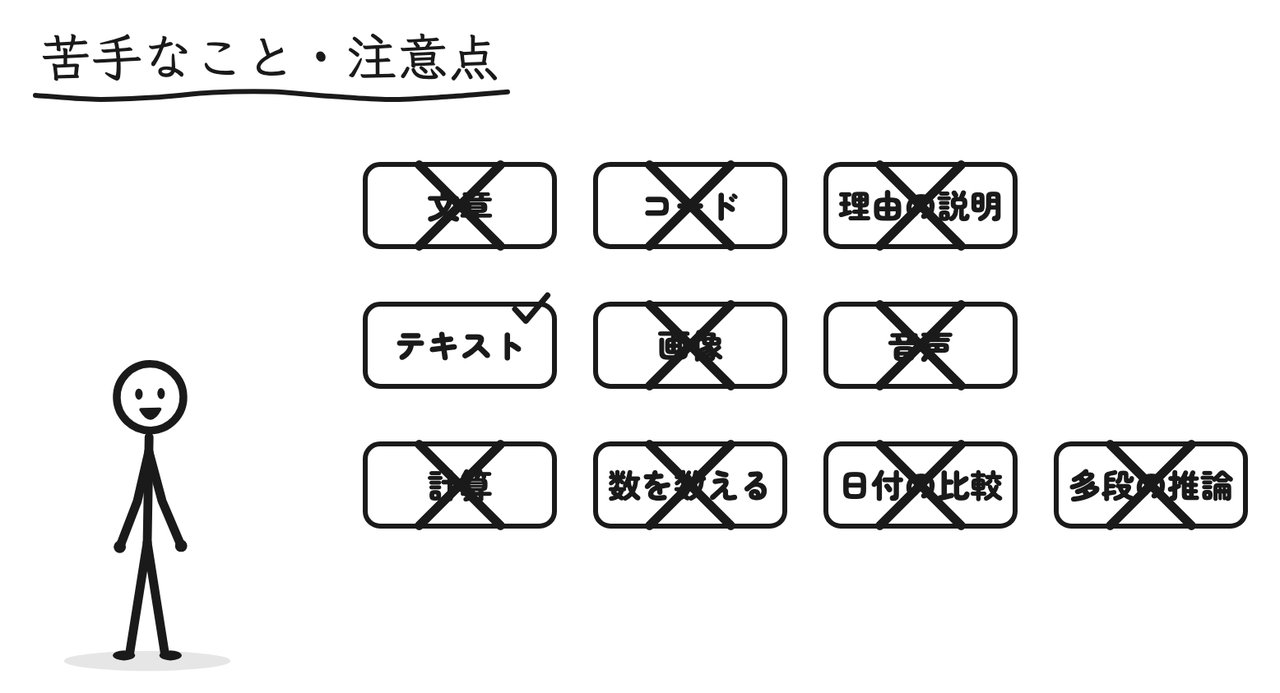
まず、文章やコードを書くことはできません。理由の説明もしてくれないので、チャットAIの代わりにはならないんです。
解説動画の時点では、入力できるのはテキストだけで、画像や音声は扱えませんでした。
文字・画像・音声をまとめて扱えるAIについては、以下の記事で解説しています。
 マルチモーダルAIとは?文字・画像・音声をまとめて理解する仕組みを分かりやすく解説!マルチモーダルAIとは、テキスト・画像・音声・動画など複数の種類の情報をまとめて扱えるAIのことです。本記事では、意味や仕組み(ベクトル・ネイティブマルチモーダル)、できること・ビジネスでの活用例、使うときの注意点を図解で分かりやすく解説します!
なお、2026年10月にPlaygroundを開いたときには、画像を扱う機能が試験的な扱いとして案内されていました。今後の更新で変わっていきそうなところです。
それから、計算や数を数えること、日付の比較、何段階もの推論が必要な判断も苦手です。
こういうところは、プログラムの側で処理してあげましょう!
| 苦手なこと | どうするか |
|---|---|
| 計算・数を数える | プログラムで計算してから、結果をstateに入れる |
| 日付の比較 | 「締め切りまであと3日」のように、プログラムで差を出してから渡す |
| 何段階もの推論 | 質問を小さく分けて、1つずつ判断させる |
| 文章を書く・理由を説明する | LLMに任せる |
LLMとの組み合わせ
ここまで見てきて、勘の良い方はお気づきかもしれませんが…
JevはLLMの代わりではなく、LLMの「相棒」のような存在なんです。
| 担当すること | |
|---|---|
| LLM | じっくり考える、文章を書く |
| Jev | すばやく、大量に判断する |
たとえば、問い合わせの対応なら次のような分担ができます。
この2つを組み合わせることで、速くて、コストも抑えて、しかも判断の確かさまで数字で確かめられるAIの仕組みが作れるようになるんです!
ChatGPTのもとになっている大規模言語モデル(LLM)の仕組みについては、以下の記事を参考にしてみてください。
 大規模言語モデル(LLM)の仕組みや種類について分かりやすく解説!当サイト【スタビジ】の本記事では、大規模言語モデル(LLM)の仕組みや種類について分かりやすく解説していきます。ChatGPTなどの大規模言語モデルの基本を理解してこのAI時代の流れに乗り遅れないようにしましょう!
Jevの使い方(Playgroundで試す)
それでは、実際にJevを使っていきましょう!
Jevには、ブラウザだけで試せる「Playground」が用意されています。プログラムを書かなくても、質問を作って、文章を判定させるところまで体験できるんです。
ここでは例として、怪しいメール(フィッシングメール)を見抜く判定を作ってみます。
Playgroundを開く
まずは、Jevを試せるPlaygroundを開くまでの流れです。
収録時は、最小で5ドルから入金できました。まずは5ドルほど入れて、いろいろ実験してみるのがオススメです。
ログインすると、左のメニューに次の項目が並んでいます。
| メニュー | できること |
|---|---|
| Home | お知らせや使い方の例を見る |
| Playground | ブラウザで質問を作って試す |
| Usage | どのくらい使ったかを確認する |
| API Keys | プログラムから呼び出すためのキーを発行する |
| Documentation | 公式ドキュメントを開く |
分からなくなったら、基本的にはDocumentation(公式ドキュメント)を見るのがいいですね。
質問を作る(Noul・Choice・Score)
Playgroundを開くと、左上に「State」、左下に「Questions」、右に結果が出る「Response」が並んでいます。
Stateに判定したい文章を入れて、Questionsにその文章への質問を書く、という形です。
Questionsの欄を開くと、使える質問のタイプが表示されます。
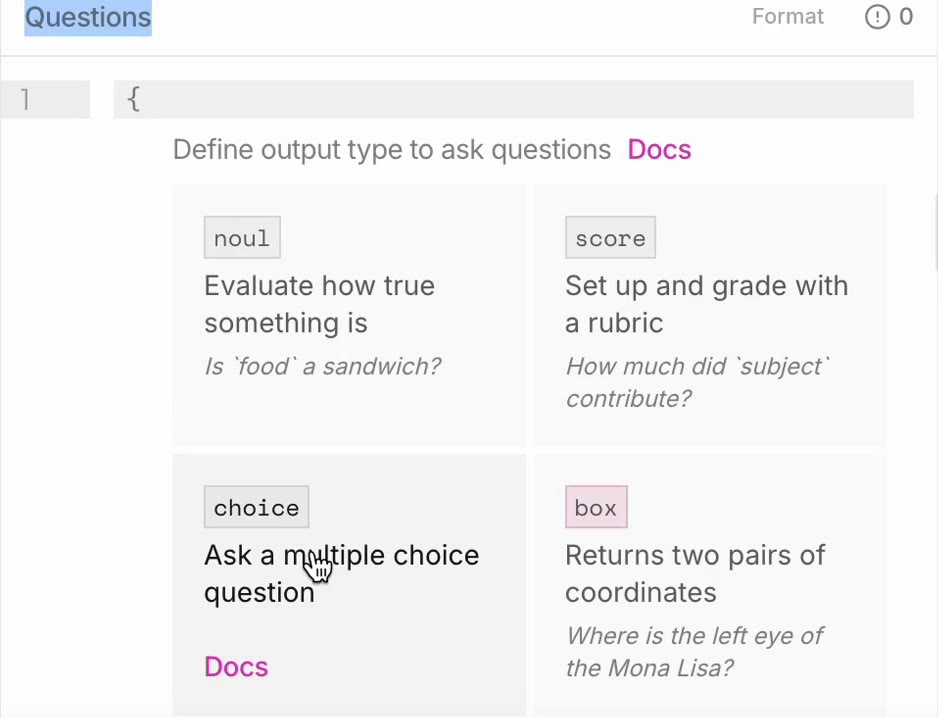
noul・score・choiceの3つが、さきほど紹介した3つの質問タイプです。boxは、画像の中の位置(座標)を返す実験的なタイプなので、基本的にはnoul・score・choiceの3つだと思ってください。
ここに、3つの質問を作っていきます。
| 質問の名前 | タイプ | 聞くこと |
|---|---|---|
| is_phishing | noul | このメールはフィッシングメールである可能性が高い? |
| email_type | choice | このメールはどの種類に最も近い?(フィッシング/マーケティング/その他) |
| risk_level | score | このメールを受信したユーザーが被害に遭うリスクを3段階で評価して |
それぞれの質問は、次の3つでできています。
criteriaは英語で「基準」という意味です。Jevは、この基準に照らし合わせて答えを選んでくれるわけです。
実際に作ったQuestionsは、次のようになりました。
{
  "is_phishing": {
    "type": "noul",
    "instructions": "このメールはフィッシングメールである可能性が高い?",
    "criteria": {
      "true": "偽装された送信元とか、過度な緊急性、そして認証情報の入力の要求など、不正な誘導をするような兆候がある。",
      "false": "不正の誘導が特になく、兆候がなく、正常なメールだと考えられる。"
    }
  },
  "email_type": {
    "type": "choice",
    "instructions": "このメールはどの種類に最も近い?",
    "criteria": {
      "phishing": "認証情報などを盗むことを狙った不正メール。",
      "marketing": "商品の宣伝だったりとか、サービスの宣伝をするマーケティングメール、プロモーションメール。",
      "other": "それ以外のメール。"
    }
  },
  "risk_level": {
    "type": "score",
    "instructions": "このメールを受信したユーザーが被害に遭うリスクを評価して。",
    "criteria": [
      "不正な誘導の兆候がほぼない。",
      "不審な点はあるが、直接的な危険性は低い。",
      "警戒が必要な兆候がかなりある。危険性が高い。"
    ]
  }
}
ポイントをいくつか補足しておきます。
基準の文章は少し長くなるので、収録では音声入力のツールを使って書いていました。手で打っても、もちろん問題ありません。
メールを判定させる
質問ができたら、Stateに判定したいメールを入れて、実行(Run)してみましょう!
1通目は、アカウントの停止をちらつかせて、パスワードを入力させようとするメールです。
{
  "sender": "security@paypa1-example.example",
  "subject": "【重要】アカウント利用停止のお知らせ",
  "body": "お客様のアカウントに不審なアクセスが検出されました。30分以内に本人確認を完了しない場合、アカウントは永久に停止されます。下記のリンクからログインし、パスワードを入力してアカウントを復旧してください。",
  "link_text": "アカウントを確認する"
}
送信元のドメインが「paypa1」と、数字の1が混ざっていて怪しいですよね。「30分以内」「永久に停止」と急がせているところも、人間が見ても怪しいと感じるはずです。
これを実行すると…
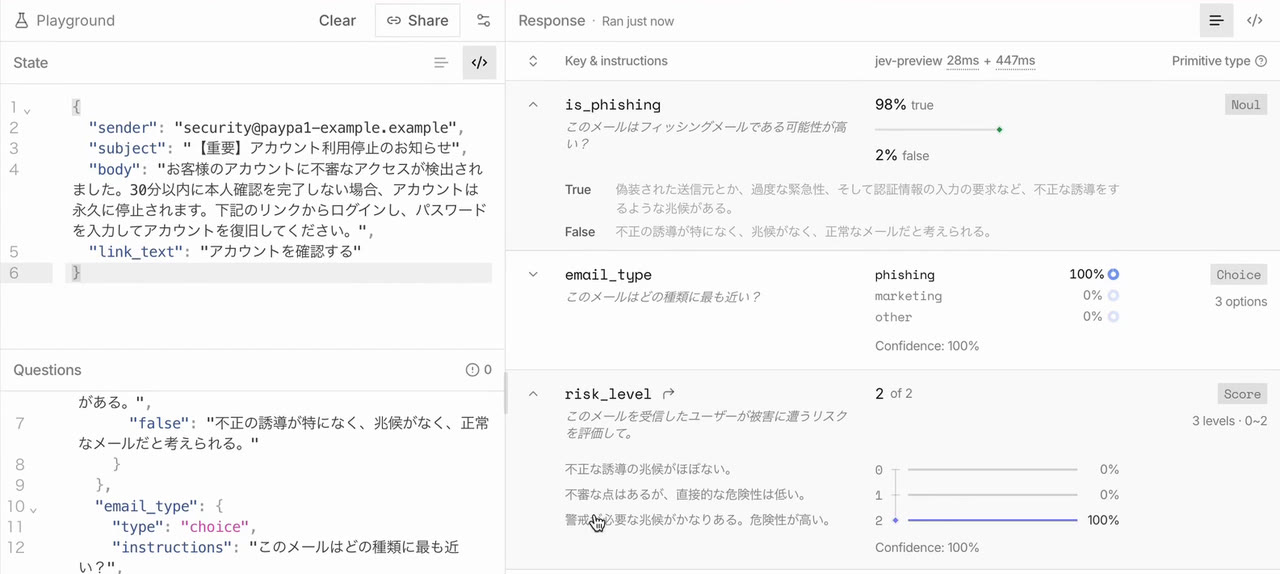
ちゃんと、is_phishingが98%でtrue、email_typeは100%でフィッシング、risk_levelはいちばん危ない「2」になりました!
同じように、2通目と3通目も判定してみた結果がこちらです。
| メール | is_phishing(noul) | email_type(choice) | risk_level(score) |
|---|---|---|---|
| 1通目:アカウント停止をちらつかせて、パスワードを入力させる | true 98% | phishing 100% | 2(危険性が高い) |
| 2通目:「至急」と急がせて、給与の振込先として口座情報やパスワードを入力させる | true 97% | phishing 100% | 2(危険性が高い) |
| 3通目:本人が頼んだパスワード再設定の案内 | true 7% | other 99% | 0.03(ほぼ0。不正な誘導の兆候がほぼない) |
3通目は、パスワード再設定の案内メールです。Stateには「受信者本人がパスワード再設定を要求しており、送信元も正規のものだと確認済み」という補足(context)も入れています。
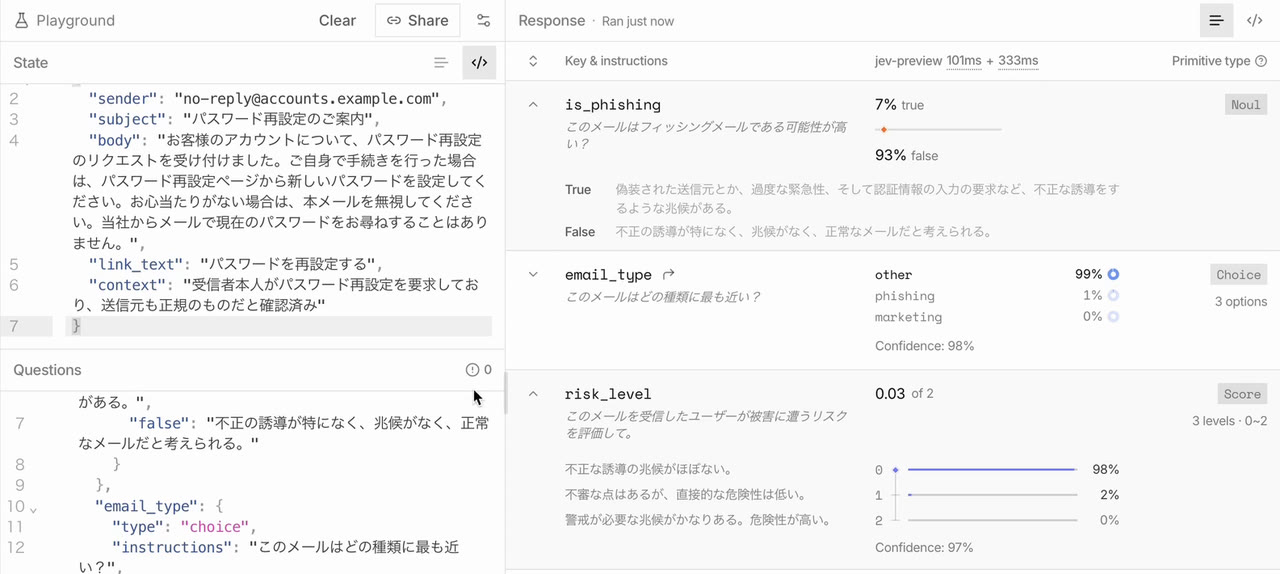
is_phishingは7%、種類は「その他」、リスクもほぼ0。確かにフィッシングでもマーケティングでもないですよね。
怪しいメールはしっかり怪しいと、安全なメールは安全だと判定できました!
しかも、判定のスピードがめちゃくちゃ速いんです。結果の上には「jev-preview 28ms + 447ms」のようにかかった時間が出ていて、3通とも1秒かからずに返ってきました。
判定したい文章と質問を用意するだけで、Jevがすぐに判断を返してくれる。ここまでが、ブラウザで試せるJevの入り口です!
プログラムから呼び出すには
Playgroundで質問の作り方に慣れたら、次はプログラムから呼び出してみましょう。
メニューの「API Keys」でキーを発行すると、そのキーを使ってプログラムからJevを動かせます。
ウマたんのUdemy講座では、ここからさらに一歩進んでいきます。
Playgroundから迷路脱出AIまで、画面を見ながら、ひとつずつ一緒に進めていきます。プログラミング未経験の方でも、安心して始められる内容です!
Jevのまとめ
最後に、今回のポイントをおさらいしましょう!
ウマたん要は、AIに「直感」という新しい武器が加わった、ということなんです!まずはPlaygroundで、身近なメールを判定させてみてください!
LLMや生成AIを体系的に学びたいのであれば、当メディアが運営するスクール「スタアカ」がオススメです!
大学院は理系の統計科学研究室で、ベイズ統計学・時系列分析・異常検知を研究。日系・外資の消費財メーカーのデータサイエンティストを経て、現在は会社を経営しながらデータサイエンティストとして働いています。
読んだ内容を、手を動かして身につける
データサイエンス・AIを、動画と課題で体系的に学べるオンラインスクール。
スタアカを見てみる