初心者でもできる!Pythonで作れるもの3選!

目次
 ウマたん
当サイト【スタビジ】の本記事では、初心者でもPythonを使って作ることが出来るものを3つ紹介します!Pythonを勉強してみたい方は、本記事で実際に手を動かして、Pythonで出来ることのイメージをつかんでみて下さい!
こんにちは!スタビジ編集部です!
AIやデータ分析、自動化などプログラミングスキルはどの業界でも欠かせないスキルになりつつあります。
その中でも”Python“は学習のしやすさと利便性から様々な場面で活躍できるプログラミング言語です。
そんなPythonをマスターしたいと思う人の中にはこんな悩みを持っている人がいます。

Pythonで出来ることのイメージがつかめない、、、

Pythonを勉強するときの目標が欲しい!
プログラミングは作りたいものや目指す目標があると勉強のモチベーションを保つことが出来ます。
そこで本記事では初心者がPythonで作れるものを解説していきます。
ウマたんPythonで作れるものを紹介していくよ!Pythonを勉強する際の一つの目標にしてみよう!
Pythonについて基礎から体系的に学びたい人は当メディアが運営する「スタアカ」の以下のコースをチェックしてみて下さい。
また以下のUdemyコースでも私自身が講師を務めてPythonの基礎のキを教えているので是非チェックしてみてください!
初心者がPythonで出来ること
Pythonの概要を理解して、何が出来るかイメージをつかんでいきましょう。
Pythonとは
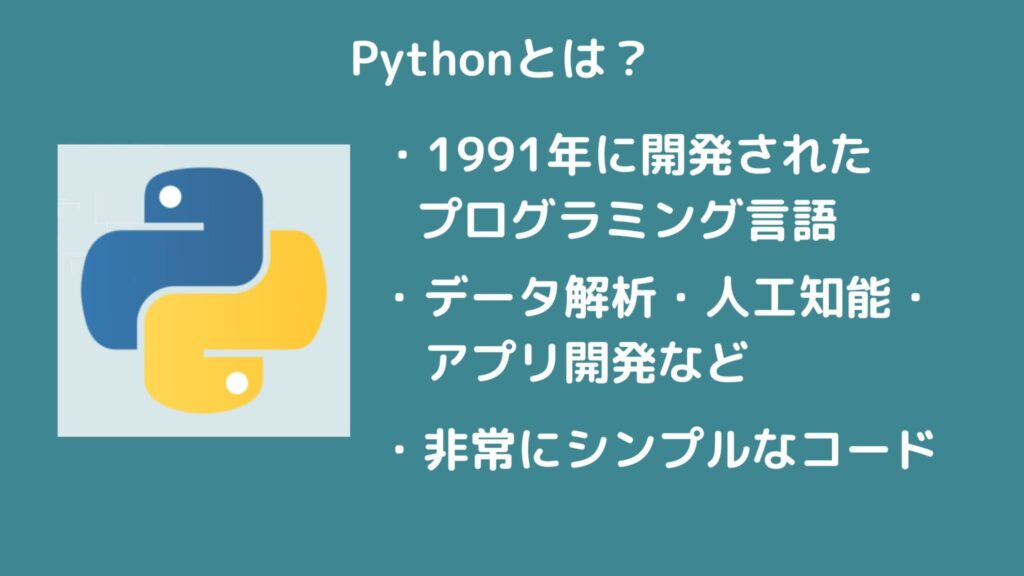
まず、Pythonとはどんな言語なのか簡単にみていきましょう!
Pythonとは1991年に開発され現在全世界で非常に幅広い人に使用されている言語です。
Pythonの特徴は大きく以下があります。
- 他のプログラミング言語と比べてコードがシンプルで分かりやすい
- データ処理、ウェブ開発、人工知能(AI)、自動化など、いろいろなことができる
- 開発者コミュニティが活発でライブラリやサポート情報が豊富
初心者にも学びやすく、プログラミング言語の人気ランキングでもここ一年間”1位“を独走しています。(2024年10月現在)
ウマたんシンプルでありながらも非常に多くのことができるプログラミング言語!
最初に学ぶプログラミング言語としても最適!
Pythonの学習方法は以下の記事で解説しているので参考にしてみて下さい。
 【Python独学勉強法】Python入門を3ヶ月で習得できる学習ロードマップ当サイト【スタビジ】の本記事では、過去僕自身がPythonを独学を駆使しながら習得した経験をもとにPythonを効率よく勉強する方法を具体的なコード付き実装例と合わせてまとめていきます。Pythonはできることが幅広いので自分のやりたいことを明確にして勉強法を選ぶことが大事です。
初心者がPythonで出来ること一覧
「初心者がPythonを使って出来ること」は以下があります。
- 基本的な計算:Pythonを電卓のように使って、四則演算や簡単な数学計算が出来る
- 文字列・データ操作:テキストの結合、分割、置換などの基本的な文字列操作が出来る
- ファイルの読み書き:ファイルを読み込んだり、書き込んだりすることが出来る
- 簡単なゲーム作成:ファイルを読み込んだり、書き込んだりすることが出来る
- データの可視化:データをグラフやチャートで表示出来る
- Webスクレイピング:ウェブサイトからデータを取得出来る
- 簡単なGUIアプリの作成:ボタンやテキストボックスを持つ簡単なアプリを作成出来る
Pythonはわかりやすい文法で一般的なプログラミング操作が出来るだけでなく、豊富なライブラリやパッケージのおかげでいろんなことが出来ます。
特にPythonのライブラリはサポートや情報が充実しているので、初心者でも簡単に利用することが出来ます。
ウマたんPythonのスキルを身につけることで、データ分析やアプリ作成などいろんなことが出来るようになるんだね!
今回挙げたものはあくまで一例で他にもいろんなことが出来ます。
以下の記事でPythonで出来ることをサンプルコードを含めて解説しているので、参考にしてみて下さい。
 【初心者向け】Pythonでできること7選!サンプルコードをまじえて解説!当サイト【スタビジ】本記事では、Pythonでできることを7つまとめていきます!!Pythonで何ができるのか分からない状況から深い理解にもっていきますよー!実際にPythonでの実装例や勉強方法も取り上げているのでぜひご自分の環境で手を動かして実装してみてくださいね!
初心者がPythonで作れるもの
初心者がPythonで作れるものを見ていきましょう。
今回は以下のものを紹介します。
- 計算ツール
- Excelグラフ作成ツール
- 株価データ分析ツール
本記事でのPythonの作業は「Jupyter Notebook」で行っています。
Jupyter NotebookはWebブラウザ上でPythonプログラムを書いて・実行出来る環境です。
プログラムの実行結果を毎回確認できるので初心者におすすめのツールになります。
Jupyter Notebookについて以下の記事で解説しているので、参考にしてみて下さい。
 【5分で分かる】Jupyter notebookの使い方!インストール方法からPython基礎構文当サイト【スタビジ】の本記事では、本記事では、PythonそしてPythonを簡易的に実行できる環境であるJupyter notebookの使い方について簡単に解説していきます。Pythonを使えると作業を自動化できたり高度なデータ分析が出来たり幅が広がります!ぜひPythonをマスターしましょう!
計算ツール
まずは電卓のような「計算ツール」の作り方を見ていきましょう。
作成に当たって必要なPythonのスキルは以下になります。
では実装例を見ていきましょう。
# ユーザーから数値と演算子を入力してもらう
num1 = float(input("最初の数値を入力してください: "))
operator = input("演算子を入力してください (+, -, *, /): ")
num2 = float(input("次の数値を入力してください: "))

# 基本的な算術演算を実行
if operator == '+':
    result = num1 + num2
    print(f"結果: {num1} + {num2} = {result}")
elif operator == '-':
    result = num1 - num2
    print(f"結果: {num1} - {num2} = {result}")
elif operator == '*':
    result = num1 * num2
    print(f"結果: {num1} * {num2} = {result}")
elif operator == '/':
    if num2 != 0:
        result = num1 / num2
        print(f"結果: {num1} / {num2} = {result}")
    else:
        print("エラー: 0で割ることはできません。")
else:
print("エラー: 無効な演算子です。")ここでは、ユーザーが入力した数値と演算子を受け取るところでPythonのデータ入力の関数とデータの型変換を使用しています。
その後受け取ったデータを元に条件分岐を使用して、正しい演算方法を実行するプログラムになります。
実行結果を見ていきましょう。
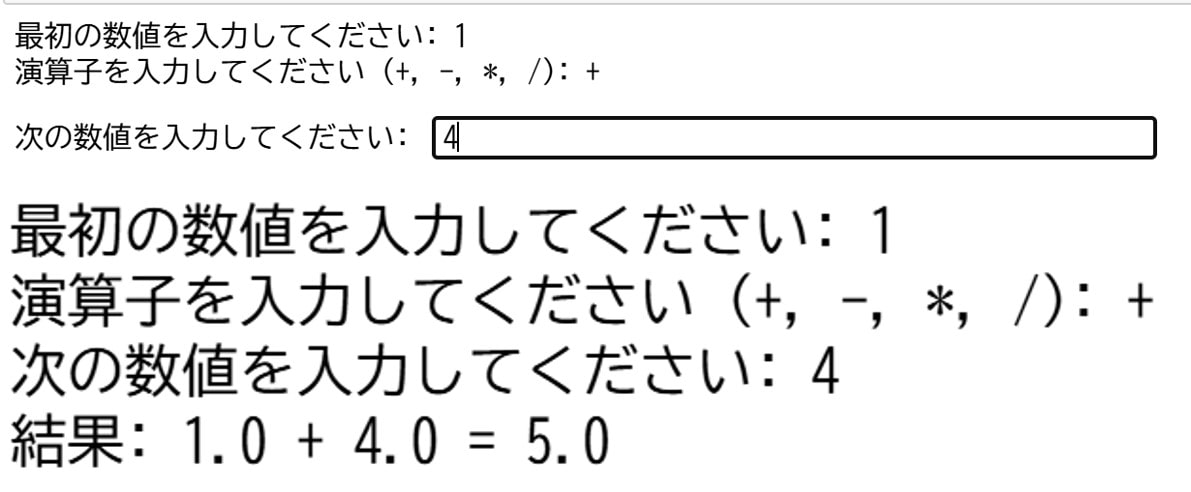
計算ツールを作成することが出来ました!
ウマたんPythonの基本的な文法を組み合わせるだけでも便利ツールを作成出来る!
Pythonの基本的な文法を学びたい方は以下のスタアカのコースがオススメです!
Excelグラフ作成ツール
Pythonを使って「ファイル操作してExcelグラフを作成」ツールを作っていきましょう。
作成に当たって必要なPythonのスキルは以下になります。
では実装例を見ていきましょう。
import os
from openpyxl import load_workbook
from openpyxl.chart import LineChart, Reference

# 対象のファイルを指定
target_file = 'sample.xlsx'
# ディレクトリ取得
current_directory = os.getcwd()

# ファイルのフルパスを取得
file_path = os.path.join(current_directory, target_file)

try:
    # Excelファイルを読み込む
    wb = load_workbook(file_path)
    # データが入っているシートを指定
    data_sheet = wb['sales']

    # データの範囲を取得(例としてA列とB列のデータを使用)
    # 行数を取得
    max_row = data_sheet.max_row

    # 新しいシートを作成
    chart_sheet = wb.create_sheet(title='Chart')

    # グラフの作成
    chart = LineChart()
    chart.title = "データのグラフ"
    chart.x_axis.title = data_sheet.cell(row=1, column=1).value
    chart.y_axis.title = data_sheet.cell(row=1, column=2).value

    # データの参照範囲を指定
    data = Reference(data_sheet, min_col=2, min_row=1, max_row=max_row)
    cats = Reference(data_sheet, min_col=1, min_row=2, max_row=max_row)
    chart.add_data(data, titles_from_data=True)
    chart.set_categories(cats)

    # グラフをシートに追加
    chart_sheet.add_chart(chart, "A1")

    # Excelファイルを上書き保存
    wb.save(file_path)
    print(f"{target_file} にグラフを追加しました。")

except Exception as e:
    print(f"{target_file} の処理中にエラーが発生しました: {e}")
サンプルで使用するエクセルファイルは、Pythonファイルと同じディレクトリに作成します。
Pythonでは必要なライブラリをインポートすることで、そのプログラム内でライブラリを利用できるようになります。
import os
from openpyxl import load_workbook
from openpyxl.chart import LineChart, ReferencePythonでは様々なライブラリが用意されているので、各ライブラリのドキュメントを見て使い方を把握することが大切です。
# 対象のファイルを指定
target_file = 'sample.xlsx'
# ディレクトリ取得
current_directory = os.getcwd()

# ファイルのフルパスを取得
file_path = os.path.join(current_directory, target_file)Pythonではファイルやディレクトリの操作などに”osモジュール“を用いて行うことが多いです。
try:
    # Excelファイルを読み込む
    wb = load_workbook(file_path)
    # データが入っているシートを指定
    data_sheet = wb['sales']

    # データの範囲を取得(例としてA列とB列のデータを使用)
    # 行数を取得
    max_row = data_sheet.max_row

    # 新しいシートを作成
    chart_sheet = wb.create_sheet(title='Chart')

    # グラフの作成
    chart = LineChart()
    chart.title = "データのグラフ"
    chart.x_axis.title = data_sheet.cell(row=1, column=1).value
    chart.y_axis.title = data_sheet.cell(row=1, column=2).value

    # データの参照範囲を指定
    data = Reference(data_sheet, min_col=2, min_row=1, max_row=max_row)
    cats = Reference(data_sheet, min_col=1, min_row=2, max_row=max_row)
    chart.add_data(data, titles_from_data=True)
    chart.set_categories(cats)

    # グラフをシートに追加
    chart_sheet.add_chart(chart, "A1")

    # Excelファイルを上書き保存
    wb.save(file_path)
    print(f"{target_file} にグラフを追加しました。")

except Exception as e:
    print(f"{target_file} の処理中にエラーが発生しました: {e}")
PythonでのExcel操作は、”openpyxl“というライブラリを使うことで出来るようになります。
実際に実行してデータの取得からグラフの作成をした結果が下記になります。
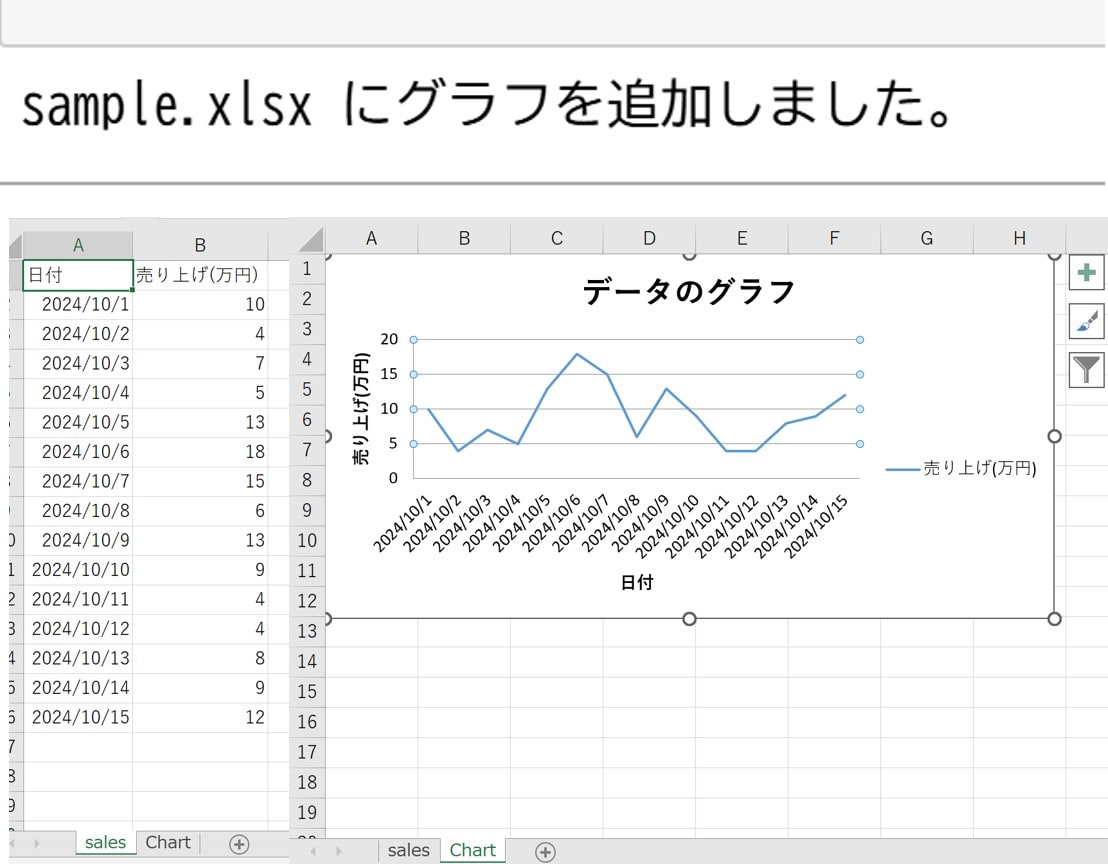
ウマたんPythonでエクセル操作が簡単に実装できる!
Pythonでのファイル操作をマスターすれば作業の自動化も見えてくる!
また、自動化の際は”try/except文”の例外処理を実装することが多いので、使い方を覚えておくと便利です。
以下は指定するシート名を間違えた場合の出力結果になります。

Pythonでエクセルを操作する方法は以下の記事で詳しく解説しているので、参考にしてみて下さい。
 【サンプルコード付き】PythonでのExcel操作でできること5選!当サイト【スタビジ】の本記事では、PythonでのExcel操作のやり方についてコード付きで解説していきます。実務でもよく利用されるExcel!Pythonを使って作業を効率化していきましょう!
株価データ分析ツール
ここではPythonを使って「ファイル操作してExcelグラフを作成」ツールを作ります。
作成に当たって必要なPythonのスキルは以下になります。
では、実装例を見ていきましょう。
import yfinance as yf
import pandas as pd
import matplotlib.pyplot as plt
import matplotlib.font_manager as fm

# 使用したいフォントを設定
plt.rcParams['font.family'] = 'Meiryo'

# ユーザーから銘柄コードを入力してもらう(例:トヨタ自動車の場合は '7203.T')
ticker_symbol = input("株式のティッカーシンボルを入力してください(例:7203.T): ")

# データ取得期間を指定
start_date = input("開始日を入力してください(YYYY-MM-DD形式、例:2023-01-01): ")
end_date = input("終了日を入力してください(YYYY-MM-DD形式、例:2023-12-31): ")


# データを取得
stock_data = yf.download(ticker_symbol, start=start_date, end=end_date)

if stock_data.empty:
    print("指定した期間のデータが見つかりませんでした。")
else:
    # 日付を datetime 型に変換(インデックスがすでに datetime 型であればスキップ)
    stock_data.index = pd.to_datetime(stock_data.index)
    # 移動平均線の計算(7日移動平均)
    stock_data['7_MA'] = stock_data['Close'].rolling(window=7).mean()
    # 終値と移動平均線をプロット
    plt.figure(figsize=(12, 6))
    plt.plot(stock_data.index, stock_data['Close'], label='終値')
    plt.plot(stock_data.index, stock_data['7_MA'], label='7日移動平均', linestyle='--')
    plt.title(f"{ticker_symbol} の株価推移")
    plt.xlabel("日付")
    plt.ylabel("株価(円)")
    plt.legend()
    plt.grid()
    plt.show()
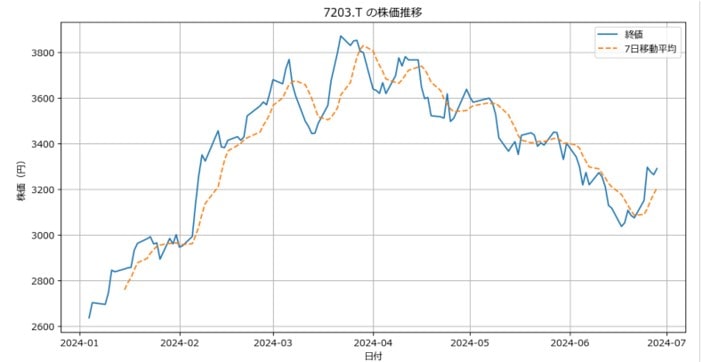
print(stock_data.head())株価データは「yfinance」というライブラリで「Yahoo! Finance’s API」というAPIを実行して取得できます。
APIを使ってデータを取得することはアプリ開発やデータ分析で解く行うため、あるAPIを実行するとどんなデータが取得できるか調べ方をマスターしましょう。
PythonでAPIを利用する方法は以下の記事を参考にしてみて下さい。
 【5分で分かる】Pythonを使って様々なサービスのAPIを利用してみよう!当サイト【スタビジ】の本記事では、Pythonを使ってSlackやGoogleのAPIを利用していきます!APIを利用することで非常に様々なことができるので是非試してみましょう!APIを使えるようになると幅が広がりますよ!
取得されたデータは以下のような「DataFrame」の形で返してくれます。
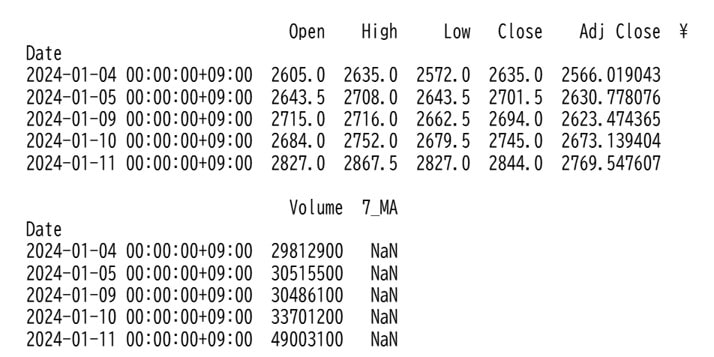
「DataFrame」の構造を理解できると、必要なデータを抽出できるので、以下の記事を参考に習得していきましょう。
 【入門者向け】PythonのPandasの使い方・基本操作について簡単にまとめておく!当サイト【スタビジ】の本記事では、Pythonで頻繁に使われるPandasについて簡単にまとめておきたいと思います!データの読み込みや前処理や集計、可視化などによくつかわれるPandasについてしっかりおさえておきましょう!また最後にはPandasを含めたPythonの基礎文法の勉強方法についてまとめておきますよ!
グラフの作成等データの可視化には「matplotlib」というライブラリを使うことがPythonでは多いです。
実際に実行結果を見てみると株価の遷移がきれいなグラフとして作成できています。
matplotの使い方は以下の記事で詳しく解説しているので、参考にしてみて下さい。
 【5分で分かる】実データで学ぶPythonのMatplotlibの使い方まとめ!当サイト【スタビジ】の本記事では、Pythonでの可視化に非常によく利用されるMatplotlibの使い方について徹底的に見ていきます!よく使われるデータセットを使った可視化とデータコンペのデータを使った実践的な可視化をMatplotlibを使いながらやっていきますよ!データ分析においては愚直にデータを眺める作業が非常に重要なんです!
ウマたん
APIを使ってデータを取得・加工・グラフ化までできれば、データサイエンティストの1歩を踏み出せる!
Pythonで株の分析について、以下の記事でより詳しく解説しているのでチェックしてみて下さい。
 【実践】Pythonで株価取得~分析・予測まで実践してみよう!当サイト【スタビジ】の本記事では、データサイエンスの実践として株価データを使った分析を解説していきます!実データをもとに学習・予測モデルを作る手法をマスターしていきましょう!
初心者がPythonで作れるもの まとめ
ここまでご覧いただきありがとうございました!
本記事では、初心者がPythonで作れるものについて3つ紹介しました。
Pythonで出来ることをおさらいすると以下になります。
- 基本的な計算:Pythonを電卓のように使って、四則演算や簡単な数学計算が出来る
- 文字列・データ操作:テキストの結合、分割、置換などの基本的な文字列操作が出来る
- ファイルの読み書き:ファイルを読み込んだり、書き込んだりすることが出来る
- 簡単なゲーム作成:ファイルを読み込んだり、書き込んだりすることが出来る
- データの可視化:データをグラフやチャートで表示出来る
- Webスクレイピング:ウェブサイトからデータを取得出来る
- 簡単なGUIアプリの作成:ボタンやテキストボックスを持つ簡単なアプリを作成出来る
ウマたん初心者でもPythonを使うことでいろんなことが出来るね!
スタビジでは今回紹介できなかった以外もPythonで作れるものを紹介しています!
ウマたんぜひPythonを使っていろんなものを作っていきましょう!
また、初心者だけど本格的にPythonでアプリ開発をやってみたい方は、当メディアが運営する教育サービス「スタアカ(スタビジアカデミー)」を以下の講座チェックしてみてください。
| 【価格】 | ライトプラン:1,280円/月(全コースが受講し放題) プレミアムプラン:129,800円(通常149,800円・買い切り) |
|---|---|
| 【オススメ度】 | |
| 【サポート体制】 | |
| 【受講形式】 | オンライン形式 |
| 【学習範囲】 | 統計学・機械学習・ディープラーニングを網羅的に学ぶ 生成AI(LLM・RAG・プロンプトエンジニアリング)を学ぶ SQLとPythonを組み合わせて実データを使った様々なワークを行う 実践的なビジネスフレームワークを学ぶ マーケティングの実行プラン策定 |
データサイエンティストとしての自分の経験をふまえてエッセンスを詰め込んだのがこちらのスタビジアカデミー、略して「スタアカ」!!
月額1,280円のライトプランで、統計学から機械学習・生成AIまで全コースが受講し放題です!
プレミアムプランでは、24時間以内の質問対応と現役データサイエンティストとの1on1(30分×4回)を実施します!
カリキュラム自体は、他のスクールと比較して圧倒的に良い自信があるのでぜひ受講してみてください!
他のスクールのカリキュラムはPythonでの機械学習実装だけに焦点が当たっているものが多く、実務に即した内容になっていないものが多いです。
そんな課題感に対して、実務で使うことの多いSQLや機械学習のビジネス導入プロセスの理解なども合わせて学べるボリューム満点のコースになっています!
Pythonが初めての人でも学べるようなカリキュラムにしておりますので是非チェックしてみてください!
ウォルマートのデータを使って商品の予測分析をしたり、実務で使うことの多いGoogleプロダクトのBigQueryを使って投球分析をしたり、データサイエンティストに必要なビジネス・マーケティングの基礎を学んでマーケティングプランを作ってもらったりする盛りだくさんの内容になってます!
大学院は理系の統計科学研究室で、ベイズ統計学・時系列分析・異常検知を研究。日系・外資の消費財メーカーのデータサイエンティストを経て、現在は会社を経営しながらデータサイエンティストとして働いています。
読んだ内容を、スタアカの「Python基礎」コースで身につける
データサイエンス・AIを、動画と課題で体系的に学べるオンラインスクール。最初のレッスンは無料で見られます。