【Cursor2.0登場】Cursorの使い方について徹底解説!


こんにちは!スタビジ編集部です!
近年、ChatGPTをはじめとした生成AIの進化により、プログラミングの作業自体が大きく変わりつつあります。
その中でも特に注目を集めているのが、AIコードエディタ「Cursor」!
CursorはChatGPTなどの生成AIをエディタに統合し、自然言語でコードの理解・生成・修正ができる次世代の開発環境です。


今回はそんなCursorについて基本的な特徴を整理しながら、Cursorの使い方をわかりやすく解説していきます。
・Cursorとは?
・Cursorの導入方法
・Cursorを使ってみよう
Cursorについてより詳しく勉強したい方は以下のUdemy講座で解説していますのでチェックしてみてください!
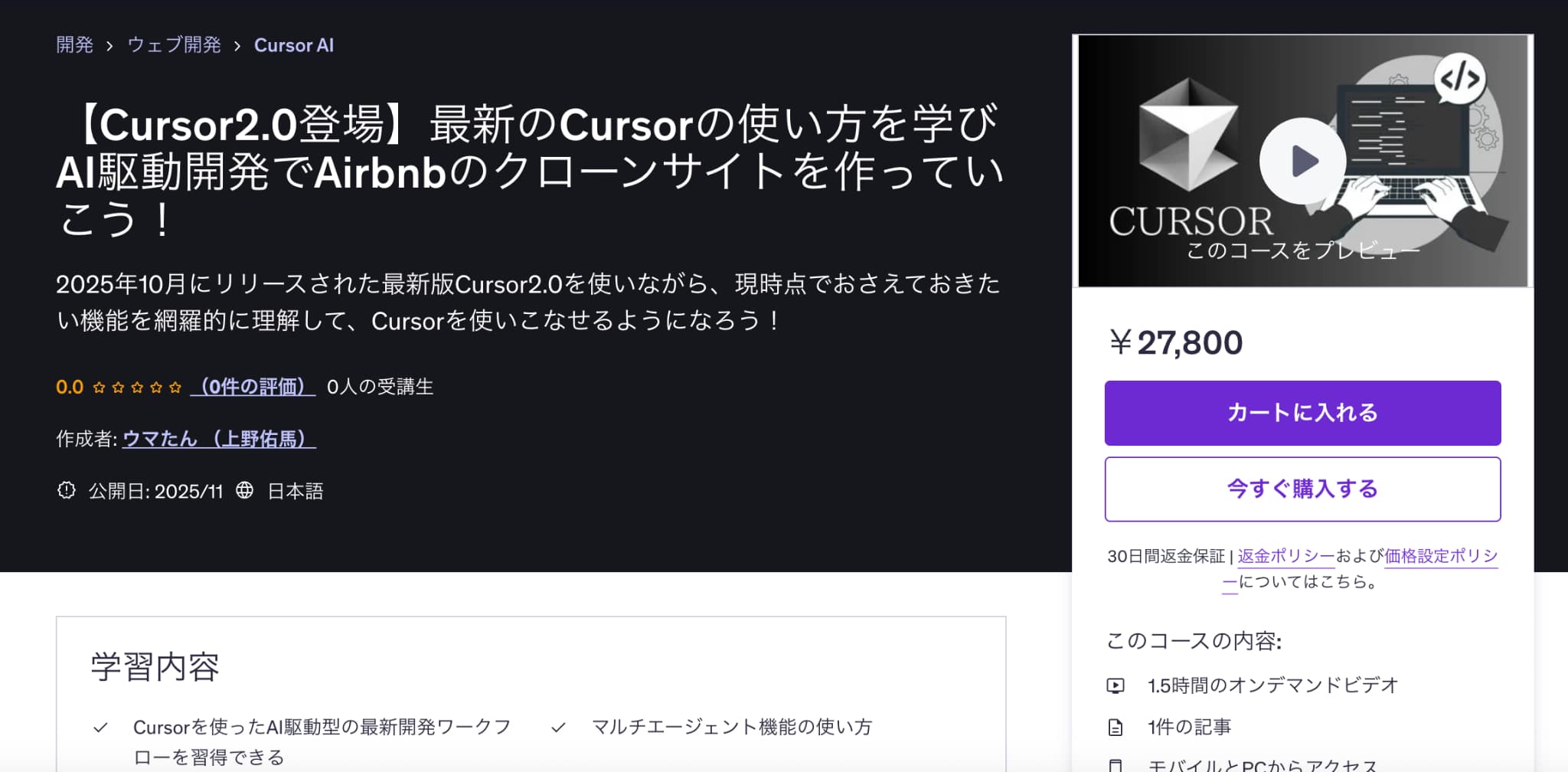
【Cursor2.0登場】最新のCursorの使い方を学びAI駆動開発でAirbnbのクローンサイトを作っていこう!
| 【時間】 | 1.5時間 |
|---|---|
| 【レベル】 | 全レベル |
AI駆動開発エディタのCursorの使い方のエッセンスを短時間で学びたいなら、このコース!
今なら購入時に「FHSBQGBWNKPT」という講師クーポンコードを入れると90%オフ以上の割引価格になりますのでぜひご受講ください!
目次
Cursorとは?
「Cursor」は、ChatGPTなどの生成AIをエディタに統合したAIネイティブなコードエディタです。
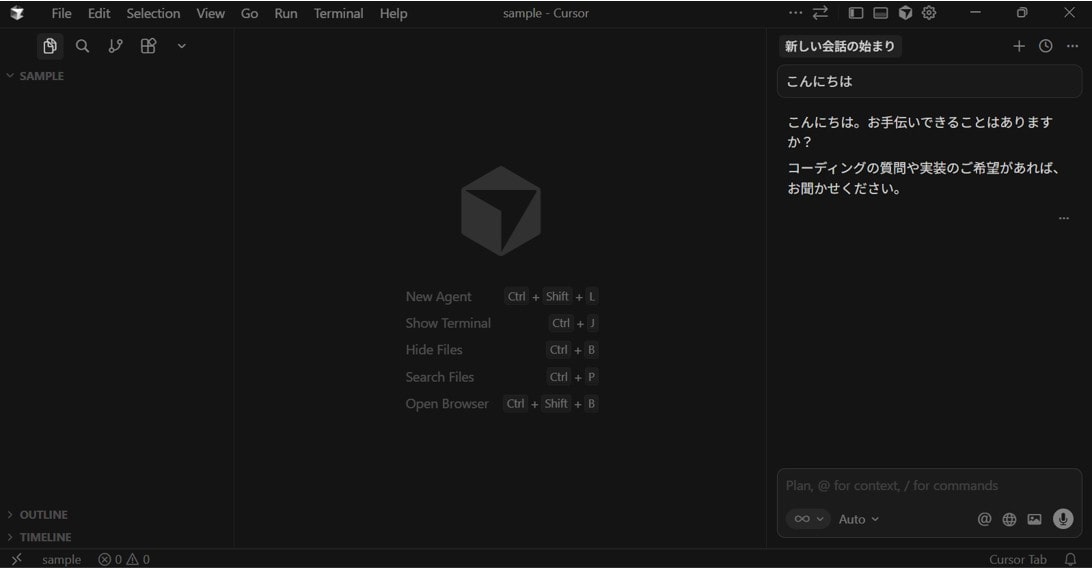
従来のように「ブラウザで生成AIに質問⇒エディタでコードを書く」のではなく、開発作業そのものをAIと一緒に進められる点が大きな特徴です。
VS Codeをベースに開発されているため、普段VS Codeを使っている人であれば、ほぼ違和感なく導入できるのも魅力です。
Cursorの特徴
従来のAIコード支援ツールは、人が開発を進め、必要なときにAIを呼び出して補助してもらう使い方が中心でした。
Cursorでは、「AIと一緒に共同で開発する」ことを想定して、「AI利用」を前提に設計されています。
主な特徴は以下です。
- プロジェクト全体を理解したAI:複数ファイルを横断して文脈を把握して、回答を生成
- 自然言語での操作が中心:安全なコード編集を重視しており、自然言語での「修正指示」に対して、差分ベースでコード変更を提案
- 複数のAIモデルが利用可能:CursorのAIモデル「Composer」だけでなく、「GPT 5.2」や「Sonnet 4.5」など他社のAIモデルを選択して利用可能
CursorではAI自身がコードの依存関係などプロジェクト全体を考慮して、安全にコードの生成・編集を行ってくれる点が大きな特徴です。
Cursor 2.0の特徴
そんなCursorですが、2025年10月に大幅アップデートとなる「Cursor 2.0」が登場しました。
大きなポイントは以下です。
- マルチエージェント機能(同時並列AI実行):最大8体までエージェントを並列実行可能、異なるモデルでタスクを実行し、最良案を選択できる
- Cursor独自のAIモデル「Composer」:「コードの理解⇒変更の立案⇒編集」という流れを意識した動きで、他のAIモデルに比べて処理速度が速いのが特徴
- 「エージェント/エディタ」モード切替機能:新規UIではエージェントモード(AIアシスタント主役)とエディタモード(従来のコード作業中心)を瞬時に切り替え可能
Cursor独自のAIモデルが実装され、複数のAIモデルを同時に実行できる点が大きなアップデートになります。
より詳しく知りたい方は「Cursor公式のドキュメント」を参照してみて下さい。
GitHub CopilotやClaude Codeとの比較
Cursorの特徴を、代表的な生成AIコードエディタと比較しながら見ていきましょう。
今回はAIコードエディタとしてよく利用される「GitHub Copilot」、「Claude Code」と比較してみます。
| 観点 | Cursor | GitHub Copilot | Claude Code |
|---|---|---|---|
| 主な役割 | 実装・修正の相棒 | 高速コード補完 | 設計・相談 |
| プロジェクト理解 | ◎ | △ | ○ |
| 自然言語編集 | ◎ | △ | ○ |
| エディタ統合 | ◎ | ◎ | ○ |
| 論理的思考力 | △ | ○ | ◎ |
「GitHub Copilot」は対象のコードに対して質問・修正が可能で、コーディング速度を上げることに優れています。
一方で、既存コードの構造を大きく変える設計レベルの修正や複数ファイルをまたがった修正には不向きです。
「Claude Code」は論理的思考に優れていて、会話ベースでの設計検討やコード生成が特長です。
一方で、会話ごとに独立して既存のコードを生成・編集するスタイルのため、行った編集によって他の部分が動かなくなったというようなことがたまにあります。
Claude Codeについては以下の記事で詳しく解説しているので、チェックしてみて下さい。

これらと比較するとCursorは実コードに対して差分を管理しながら、複数モデルを場面に応じて使いこなせる点が優れています。
一方で実コードの編集を主に設計されているため、要件定義といった論理的な作業に対しては他のAIコードエディタの利用をおすすめします。
いろんなAIモデルを使いながら実装を進められるところが特徴なんだ!
Cursorの導入方法
「Cursorの導入方法」を見ていきましょう。
Cursorを初めて利用する際の手順は以下になります。
- Cursorのインストール
- Cursorにログイン
- プロジェクトフォルダに移動
それぞれ詳しく見ていきましょう。
Cursorのインストール
まずはCursorをインストールします。
「公式ページ」よりダウンロードできるので、自身の環境に合わせてセットアップツールをダウンロードします。
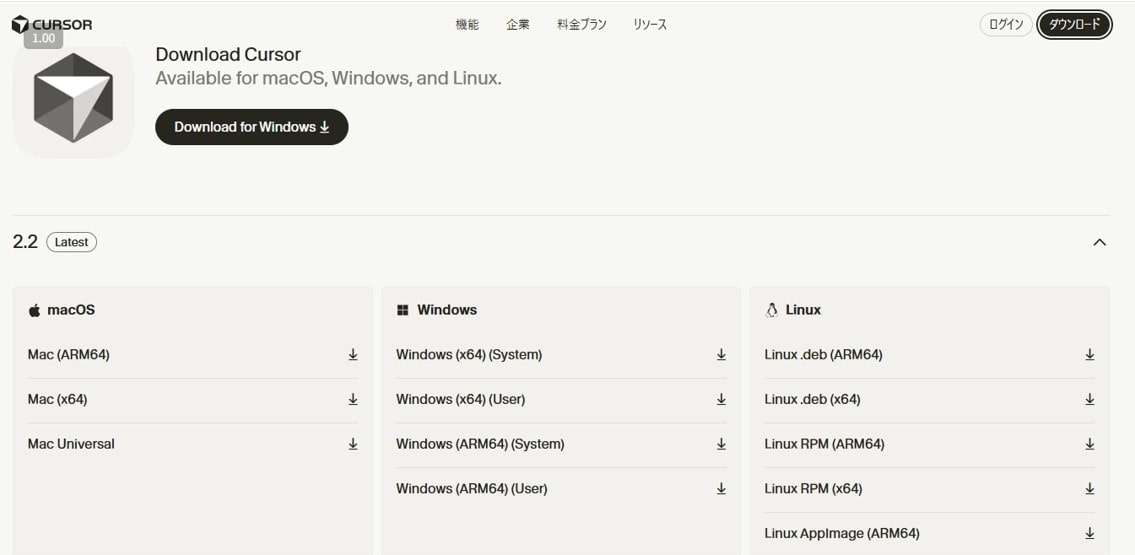
ダウンロード後セットアップツールを実行します。
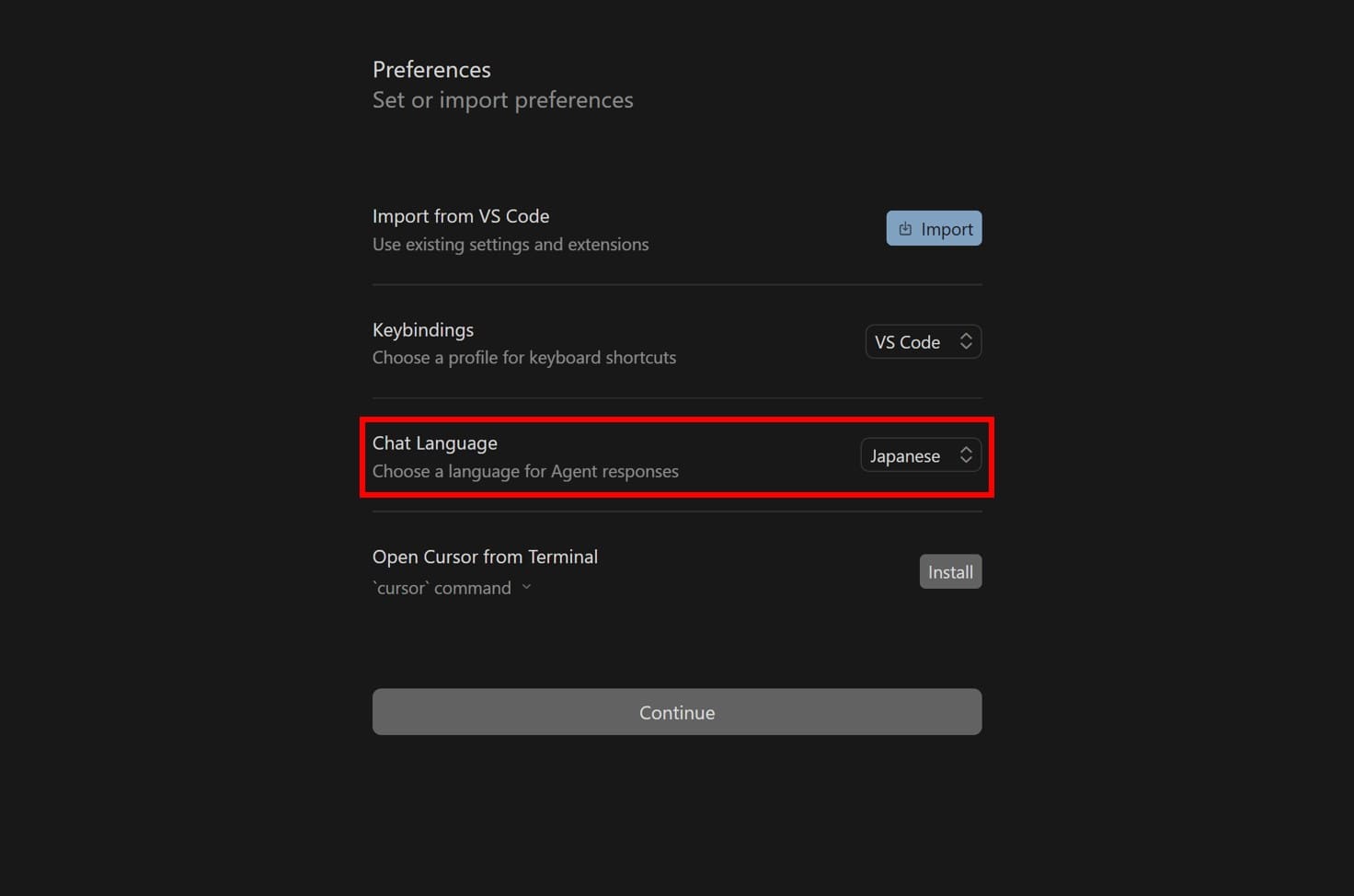
基本デフォルトの設定のままで大丈夫ですが、会話の言語を日本語に設定したい場合は、「Chat Language」を「Japanese」に変更しましょう。
Cursorにログイン
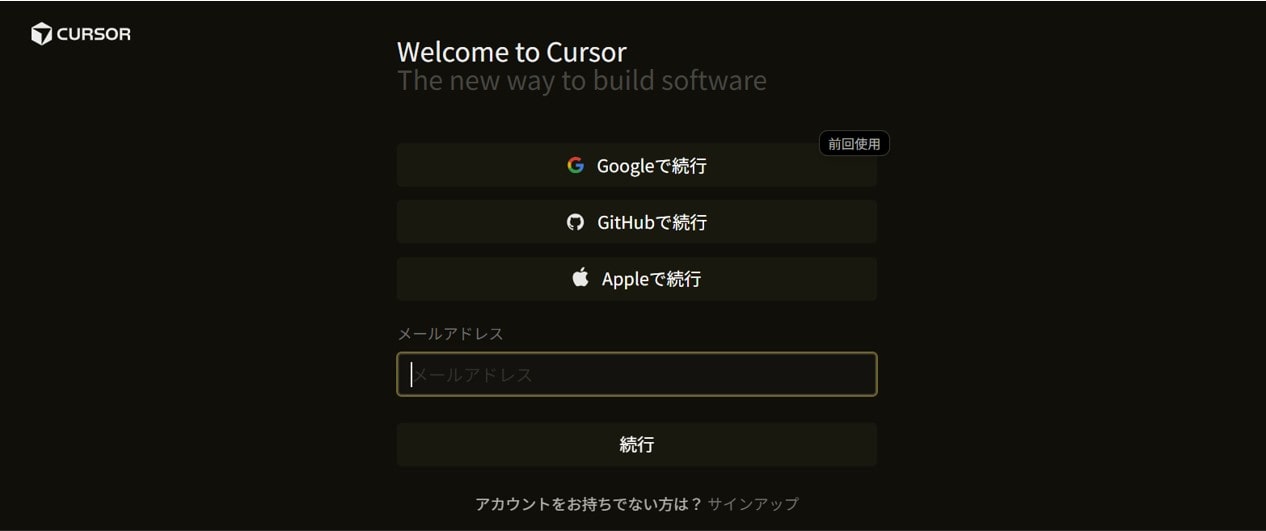
Cursorをインストール後、Cursorを起動するとログインを求められます。
メールアドレスで新規にアカウントを作成できる他、GoogleやGitHubのアカウントと連携してログインすることも出来るので、好きなものでログインしましょう。
プロジェクトフォルダに移動
Cursorを起動後はプロジェクト用のフォルダに移動します。
VS Codeと同じく「File」>「Open Folder」で任意のフォルダに移動できます。
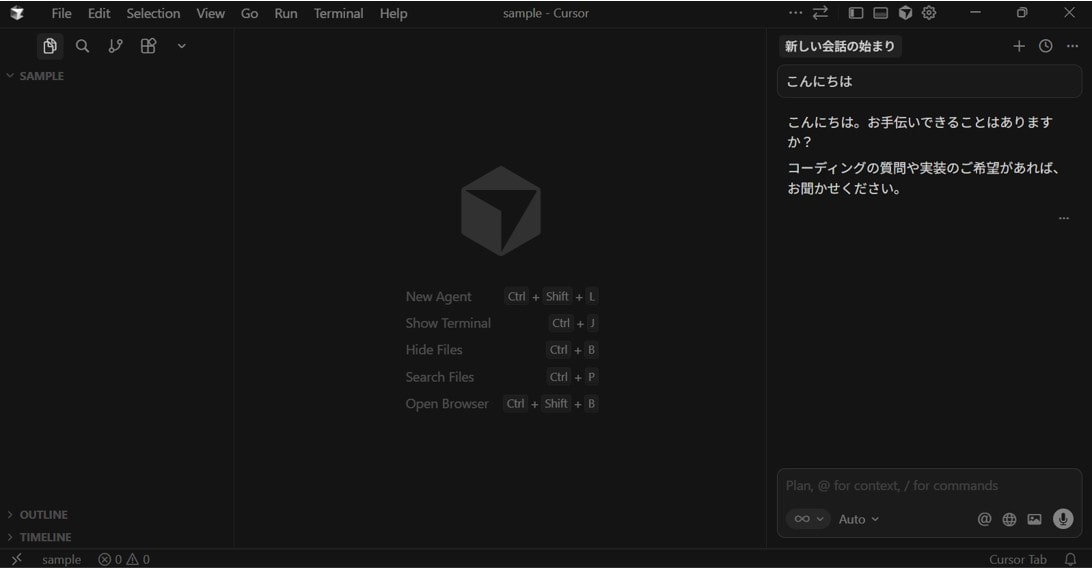
Cursorではプロジェクトフォルダ内でコードの作成や修正を行います。
Cursorを使う上での注意点
Cursorは無料で使うことも出来ますが、実行できるリクエストに制限があります。
そのため、もっとリクエストしたい場合や他AIモデルを利用したい場合は有料プランの加入が必要になります。
| プラン | 料金 | 主な特徴 | 向いている人 |
|---|---|---|---|
| Hobby(無料) | 無料 | ・基本AI機能を利用可 ・コード補完:月制限あり ・プレミアムAIリクエスト数制限あり | Cursorを試したい人 学習・小規模プロジェクト |
| Pro(個人向け) | $20 / 月 | ・コード補完無制限 ・高速/低速プレミアムリクエスト多数 ・高性能AIモデルの利用がしやすい | 個人開発者 日常的にAIエディタを使う人 |
| Pro+(個人向け) | $60 / 月 | ・Proの全機能 ・他社AIモデル(OpenAI・Claude・Gemini)の使用量増加 | ・複数のAIモデルを並行して利用したい人 |
| Ultra(上位プラン) | $200 / 月 | ・最も多い利用枠 ・大規模プロジェクト向け ・優先アクセスなど特典 | ヘビーユーザー 大規模AIタスク利用者 |
Cursorを使ってみよう
実際にCursorを触って機能を確認しながらアプリを作っていきましょう。
今回は「Todoアプリ」を作っていきます。
Cursorの基本設定
Cursorにリクエストを出す前に、「Cursorの基本設定」を押さえておきましょう。
Cursorを起動すると右側にチャットが表示されます。
表示されない場合は、右上の歯車マークを押して、「Chat」を有効にすると表示されます。
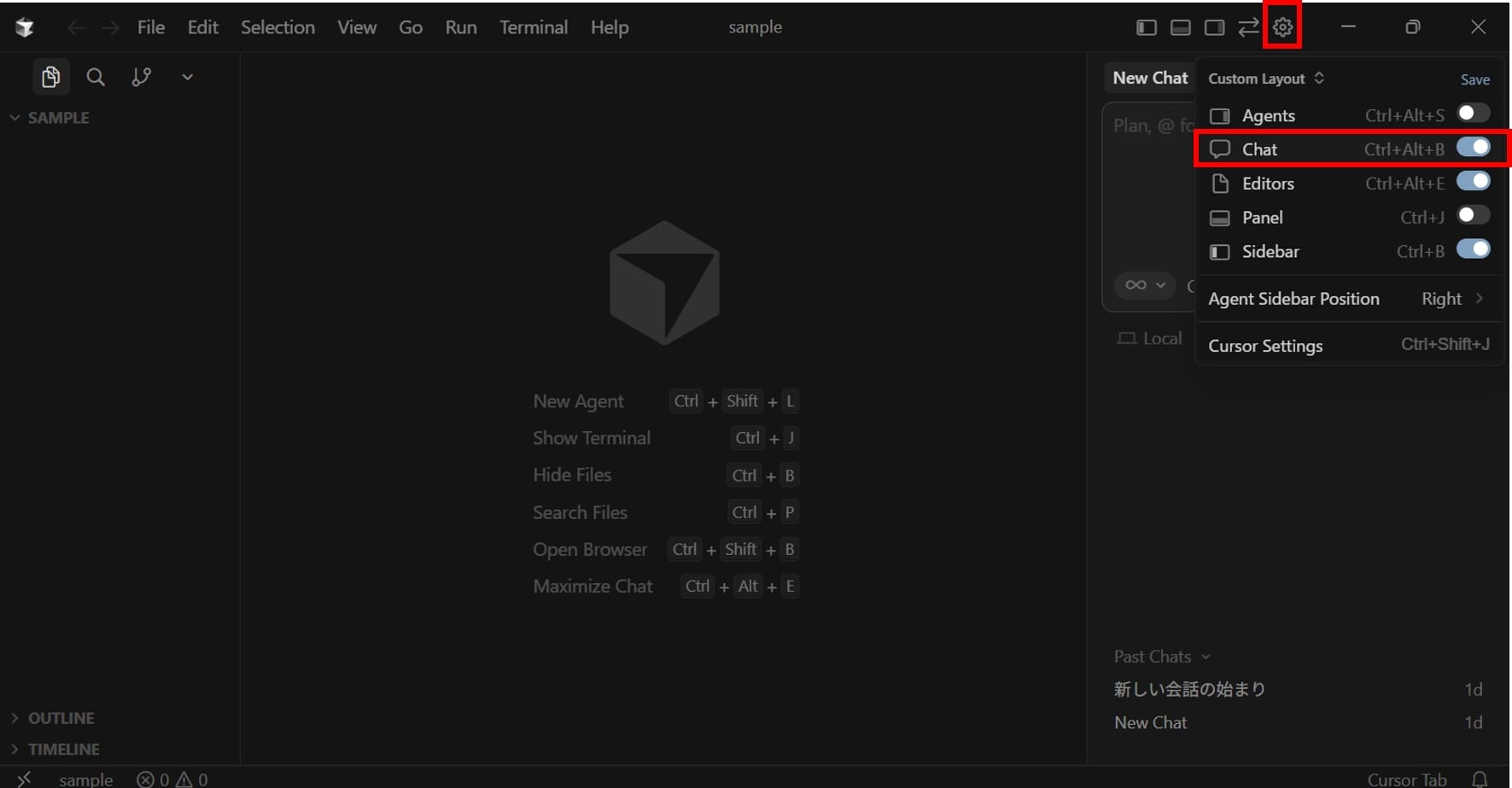
このチャットでAIモデルに指示を出してコーディングを進められます。
モードとモデル
チャットで指示するとき「モード」と「モデル」を指定できます。
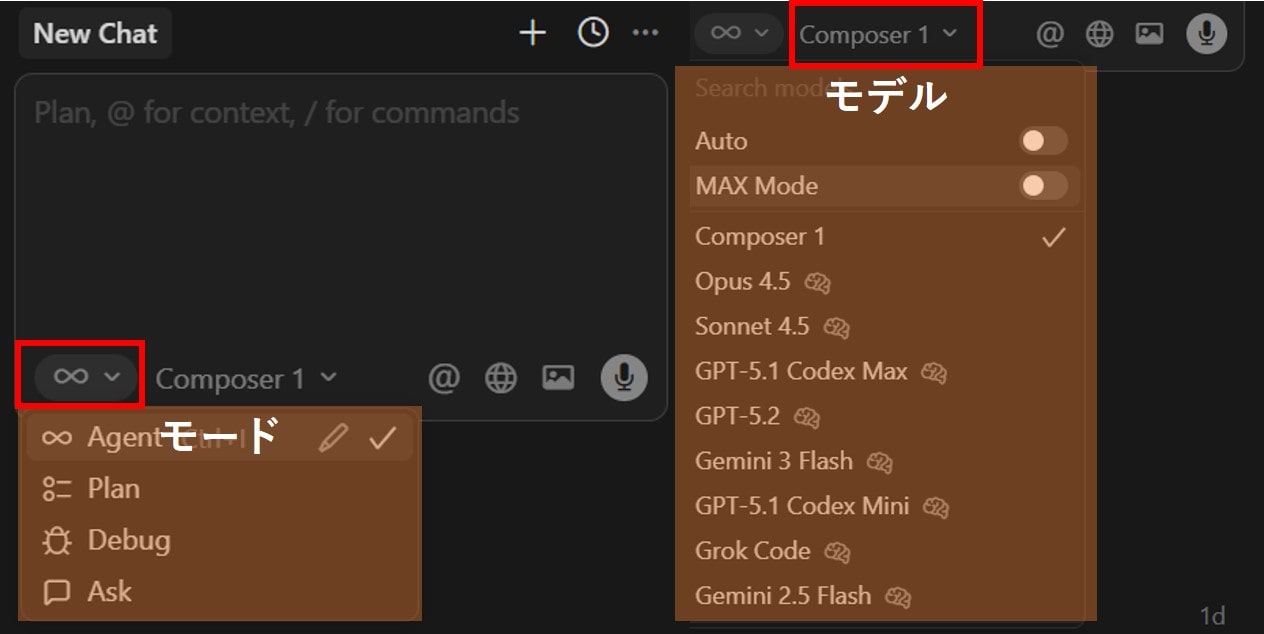
「モード」はAIをどういう立場で使うかを決めるもので、以下を選択できます。
- Agent:AIが主体となって複数ステップの作業を進めるモード
- Plan:コードを書かずに、考えることだけに集中するモード
- Debug:エラー解析・不具合調査に特化したモード
- Ask:コードを変更せず、質問に答えるだけのモード
基本はAgentモードでコーディングを進めていき、状況に応じて他のモードを選択するのがおすすめです。
「モデル」はどのAIにリクエストを考えさせるかを指定するもので、2026年1月現在は主に以下を選択できます。
- Composer:Cursor系モデル
- Sonnet:Claude系モデル
- GPT:OpenAI系モデル
- Gemini:Google系モデル
また「Auto」モデルがあり、これはリクエストの内容に合わせて、Cursor側で最適なモデルを選択して実行してくれます。
そのため、まずは「Auto」を選択して、アウトプットが求めていたものと違えば、モデルを選択して実行するのがおすすめです。
Cursorの設定
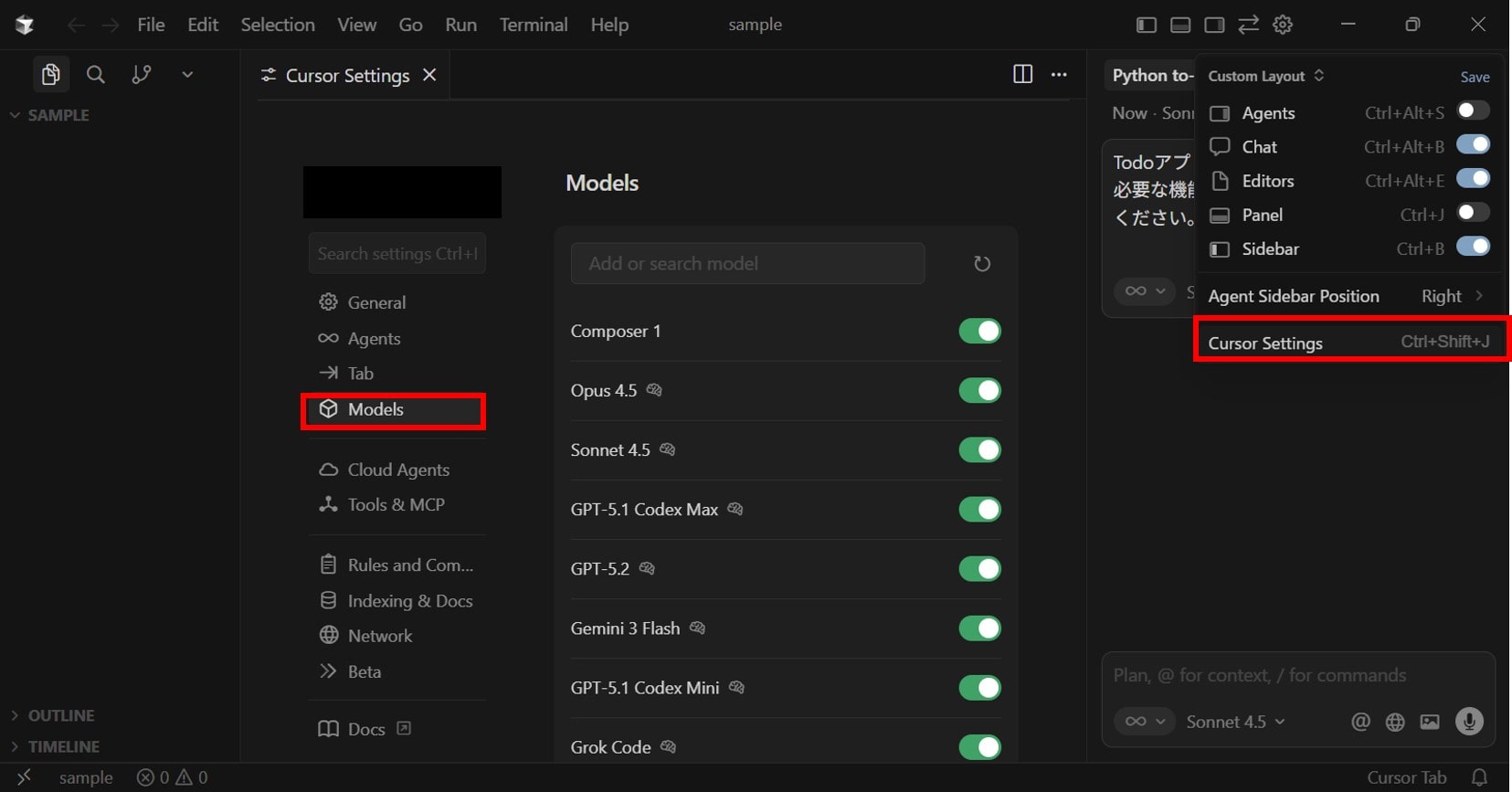
「Cursor Setting」という所でテキストサイズやAIモデルの選択などCursorの様々な設定が行えます。
例えば利用するモデル自体を追加・削除することも可能です。
歯車マーク>「Cursor Setting」>「Model」から利用できるモデルを選択できます。
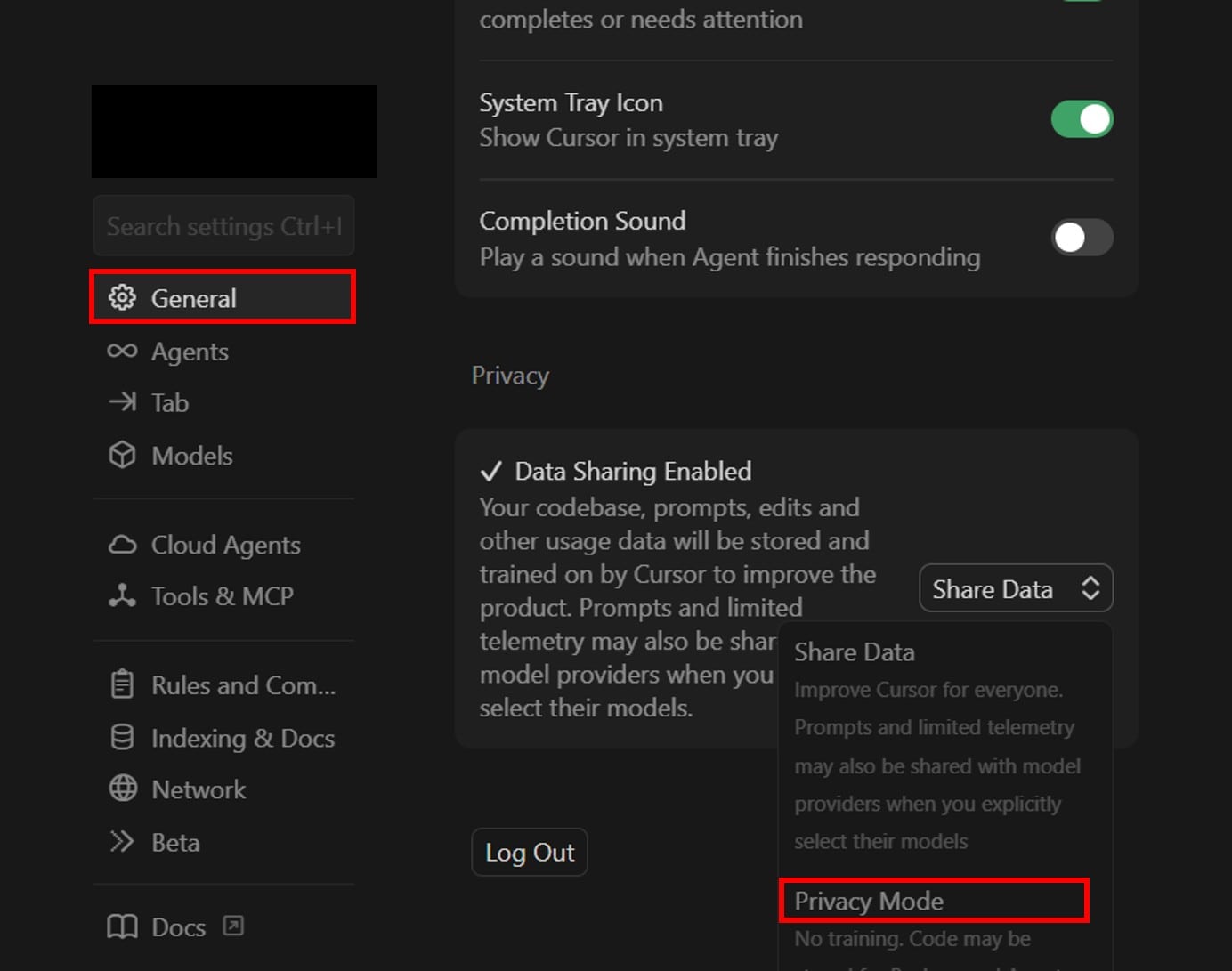
他にはCursorに自身のリクエスト内容といったデータを学習させたくない場合は、「General」>「Privacy」の「Data Sharing Enabled」で「Privacy Mode」を選択しましょう。
エージェントに指示
実際にエージェントに指示してコーディングを行っていきます。
TodoアプリをPythonで作りたいです。
必要な機能を整理して、実装の流れを考えてください。
上記の指示をAgentモードでAutoモデルで実行します。
方針を計画⇒コーディングまで一気に行ってくれます。
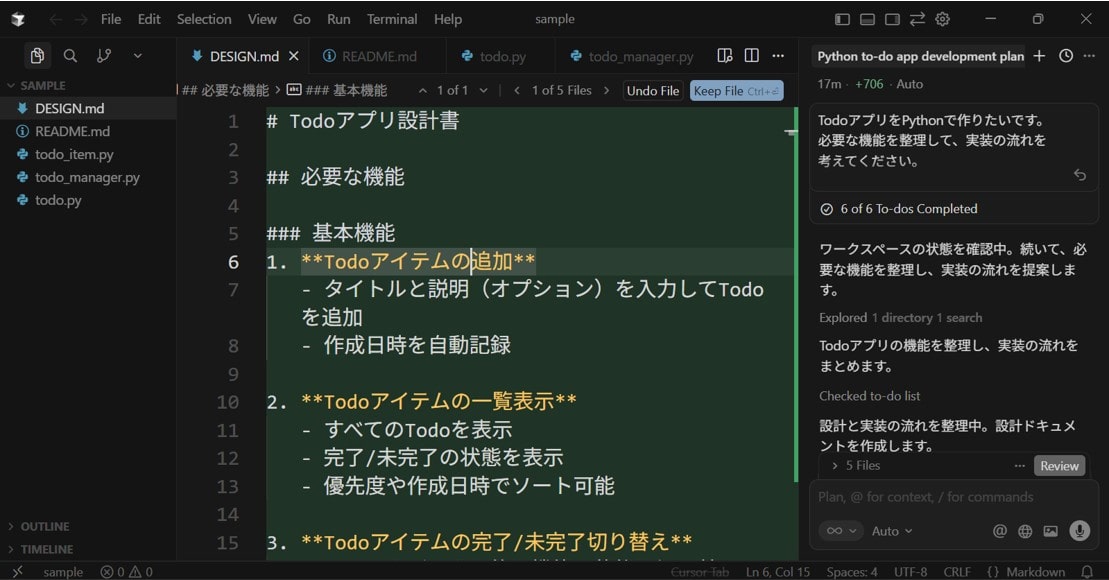
2分程度で処理が終わって、個人的な感覚ではGeminiやClaude Codeと比べると速いと感じました。
成果物を確認して問題なければ「Keep All」ボタンを押して反映します。前に戻したい場合は「Undo All」ボタンをクリックします。
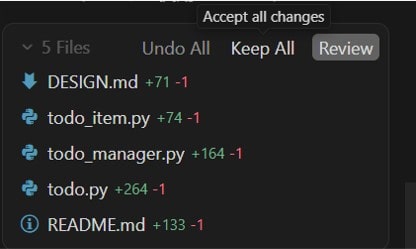
既存のプロジェクトに対して修正することも可能です。
Webアプリに修正してください上記リクエストを送るとWebアプリ仕様に修正してくれます。
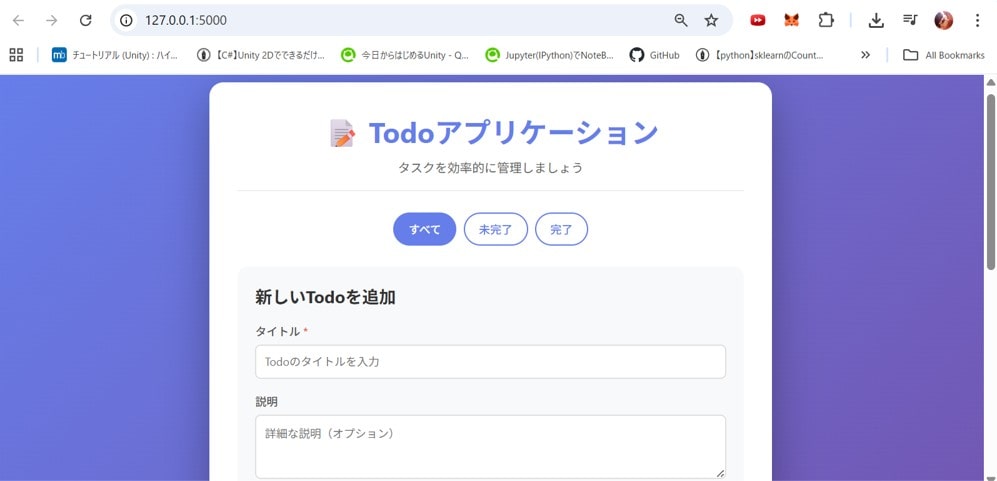
成果物を修正する
成果物を修正する方法について見ていきます。
今までのように日本語で指示を出して修正してもらうことも可能です。
ただ、その場合プロジェクト全体を確認して修正点を洗い出すため、処理時間や消費されるトークン数が多くなってしまいます。
そのため、特定の部分に絞った修正方法のやり方を見ていきましょう。
エディタ編集
例えばTodoリストで項目に「締切日」を追加したいとします。
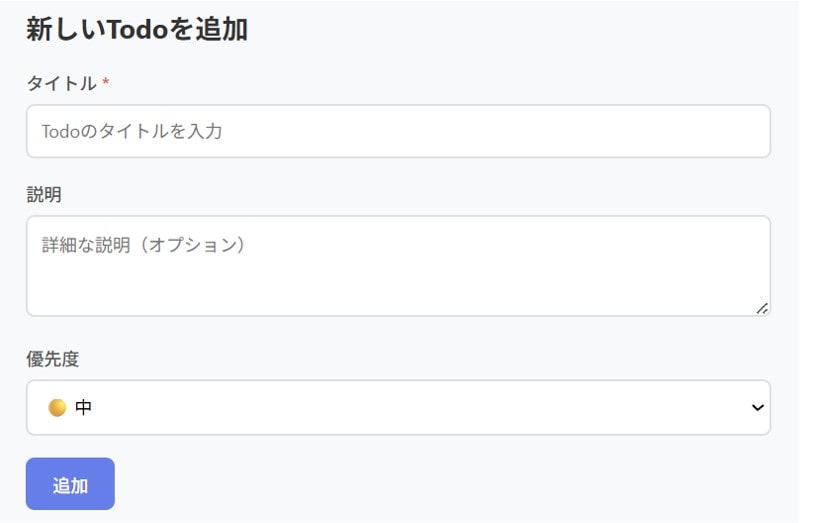
Agentに「締切日」を追加してと指示を出すことも出来ますが、直接編集指示(エディタ編集)を出すことも可能です。
アイテムを管理しているファイル「todo_item.py」や該当のコードを選択し、右クリックを押すとメニューが出てきます。
その中で「Add File(Symbol) to New Cursor Chat」や「Add File(Symbol) to Cursor Chat」をクリックすると、チャットでファイルやコードを指定できます。
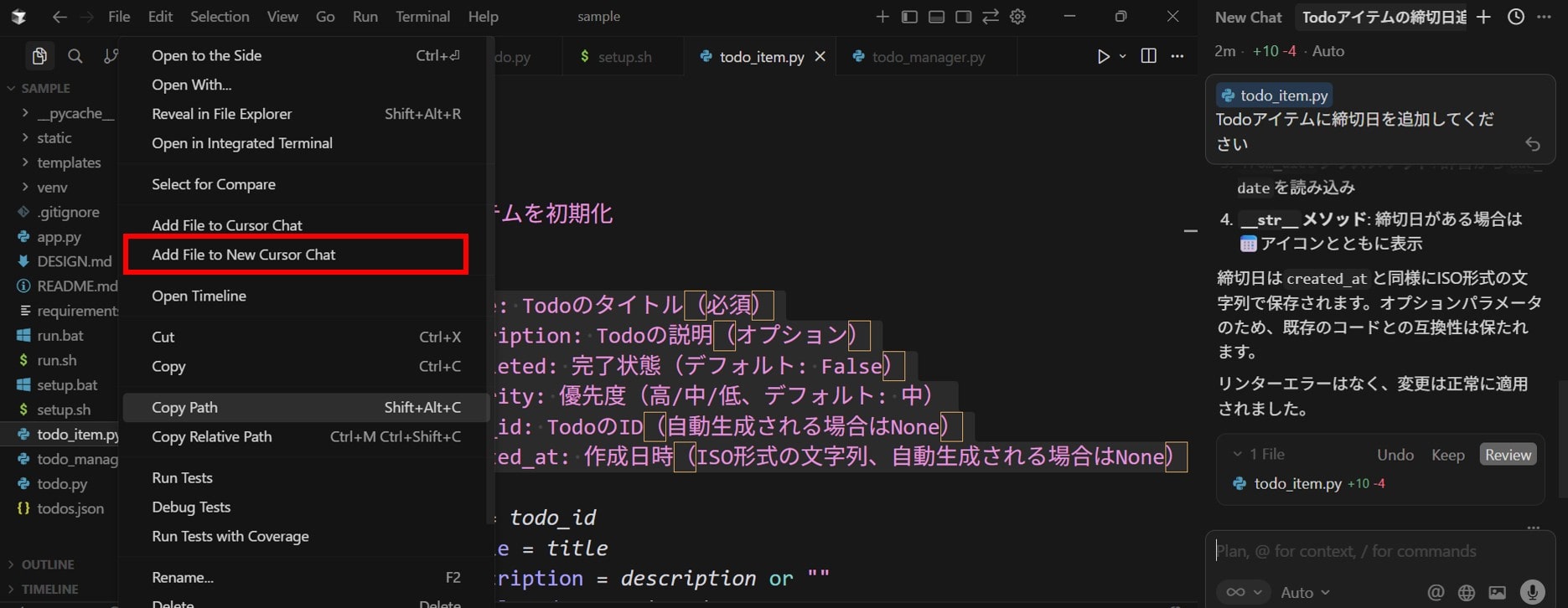
対象のファイルのみを修正するだけでなく、他ファイルとの依存関係も確認してくれるため、意図した修正をすることが出来ます。
ブラウザで編集指示
Webアプリの場合はブラウザ上で編集の指示を実行できます。
ローカルでWebアプリを実行すると下記のようなポップアップが表示され、「Open in Cursor Browser」を選択します。

するとCursorのエディタ上にアプリの画面が表示されます。
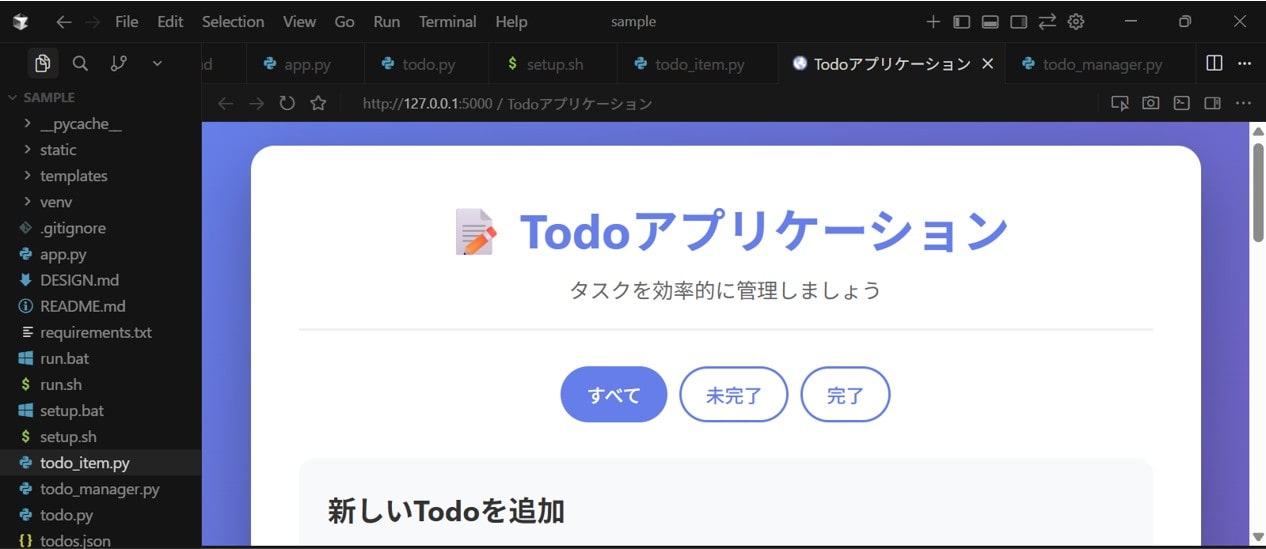
また、画面右上の画面マークの「Select element」を押すと、Chromeのデベロッパーツールのように、画面上の各要素を選択できるようになります。
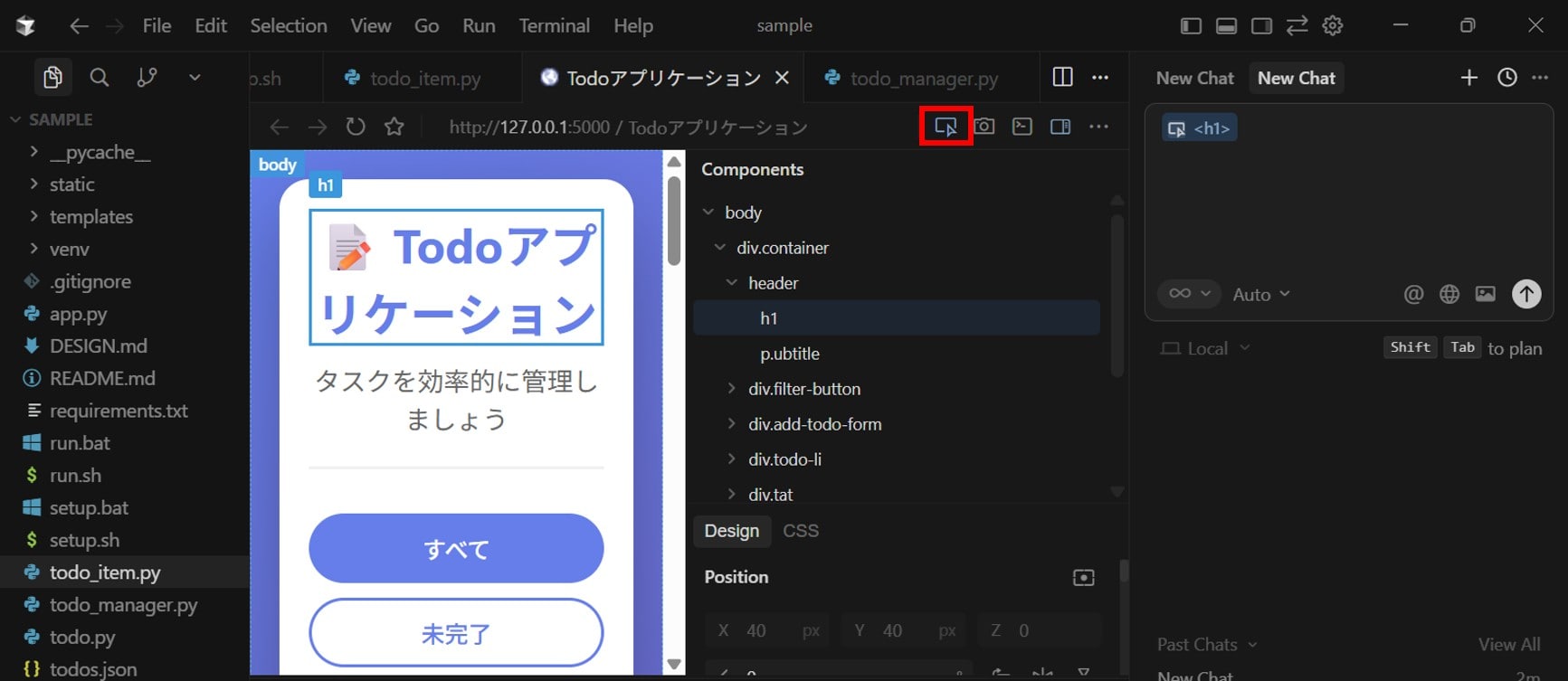
修正したい要素があればクリックするとチャット上で選択されるので、例えば「この部分の文字の色を変更したい」といった指示が具体的に行えるようになります。
Cursor まとめ
Cursorについて見ていきました。
最後にCursorの特徴についておさらいします。
- プロジェクト全体を理解したAI:複数ファイルを横断して文脈を把握して、回答を生成
- 自然言語での操作が中心:安全なコード編集を重視しており、自然言語での「修正指示」に対して、差分ベースでコード変更を提案
- 複数のAIモデルが利用可能:CursorのAIモデル「Composer」だけでなく、「GPT 5.2」や「Sonnet 4.5」など他社のAIモデルを選択して利用可能
実際に使ってみた感想として個人的にはいろんなモデルが選択して使える点とエディタ上でブラウザの編集指示が出来る点が便利だと思いました。
Cursorについてもっと実践的に学びたい方はぜひ以下のUdemy講座を受講してみてください。
【Cursor2.0登場】最新のCursorの使い方を学びAI駆動開発でAirbnbのクローンサイトを作っていこう!
| 【時間】 | 1.5時間 |
|---|---|
| 【レベル】 | 全レベル |
AI駆動開発エディタのCursorの使い方のエッセンスを短時間で学びたいなら、このコース!
今なら購入時に「FHSBQGBWNKPT」という講師クーポンコードを入れると90%オフ以上の割引価格になりますのでぜひご受講ください!
さらに詳しくAIやデータサイエンスの勉強がしたい!という方は当サイト「スタビジ」が提供するスタビジアカデミーというサービスで体系的に学ぶことが可能ですので是非参考にしてみてください!
AIデータサイエンス特化スクール「スタアカ」

| 【価格】 | ライトプラン:1280円/月 プレミアムプラン:149,800円 |
|---|---|
| 【オススメ度】 | |
| 【サポート体制】 | |
| 【受講形式】 | オンライン形式 |
| 【学習範囲】 | データサイエンスを網羅的に学ぶ 実践的なビジネスフレームワークを学ぶ SQLとPythonを組み合わせて実データを使った様々なワークを行う マーケティングの実行プラン策定 マーケティングとデータ分析の掛け合わせで集客マネタイズ |
データサイエンティストとしての自分の経験をふまえてエッセンスを詰め込んだのがこちらのスタビジアカデミー、略して「スタアカ」!!
当メディアが運営するスクールです。
24時間以内の質問対応と現役データサイエンティストによる複数回のメンタリングを実施します!
カリキュラム自体は、他のスクールと比較して圧倒的に良い自信があるのでぜひ受講してみてください!
他のスクールのカリキュラムはPythonでの機械学習実装だけに焦点が当たっているものが多く、実務に即した内容になっていないものが多いです。
そんな課題感に対して、実務で使うことの多いSQLや機械学習のビジネス導入プロセスの理解なども合わせて学べるボリューム満点のコースになっています!
Pythonが初めての人でも学べるようなカリキュラムにしておりますので是非チェックしてみてください!
ウォルマートのデータを使って商品の予測分析をしたり、実務で使うことの多いGoogleプロダクトのBigQueryを使って投球分析をしたり、データサイエンティストに必要なビジネス・マーケティングの基礎を学んでマーケティングプランを作ってもらったり・Webサイト構築してデータ基盤構築してWebマーケ×データ分析実践してもらったりする盛りだくさんの内容になってます!
・BigQuery上でSQL、Google Colab上でPythonを使い野球の投球分析
・世界最大手小売企業のウォルマートの実データを用いた需要予測
・ビジネス・マーケティングの基礎を学んで実際の企業を題材にしたマーケティングプランの策定
・Webサイト構築してデータ基盤構築してWebマーケ×データ分析実践して稼ぐ
 スタビジのコンテンツをさらに深堀りしたコンテンツが動画と一緒に学べるスクールです。
プレミアムプランでは私がマンツーマンで伴走させていただきます!ご受講お待ちしております!